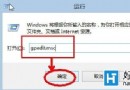
Windows 8 內建 VPN 用戶端,無需第三方軟體即可建立加密通道,適合企業遠端辦公或保護公共 Wi-Fi 傳輸。以下以「連線到工作場所」精靈為例,逐步說明設定流程。
在傳統桌面右下角網路圖示右鍵 →「開啟網路和共用中心」,或經由「控制台」→「網路和網際網路」→「網路和共用中心」進入。
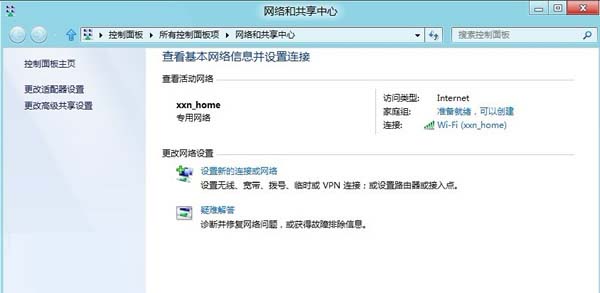
點選左側「設定新的連線或網路」,開啟連線精靈。
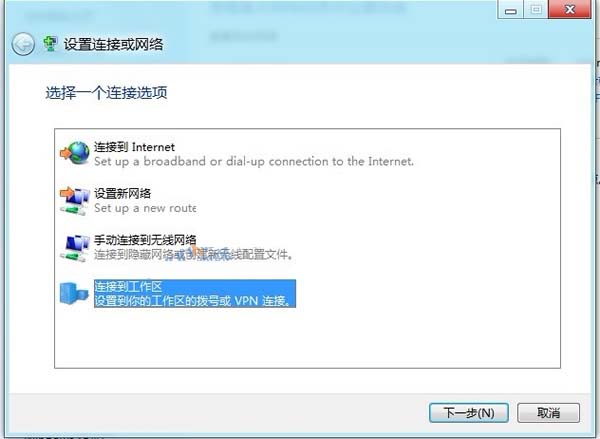
在精靈中選擇「連線到工作場所」→「下一步」。
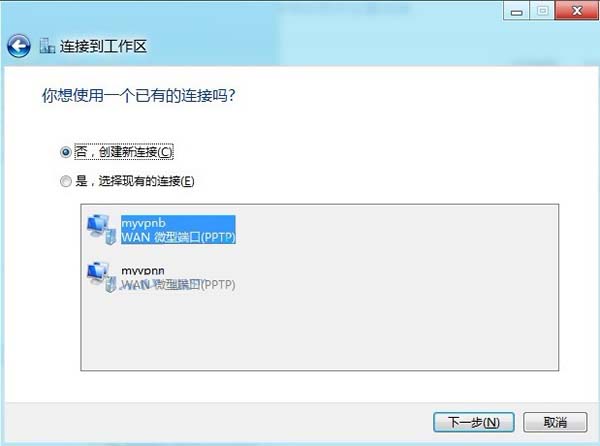
若系統偵測到既有連線,請選「不,建立新的連線」→「下一步」。
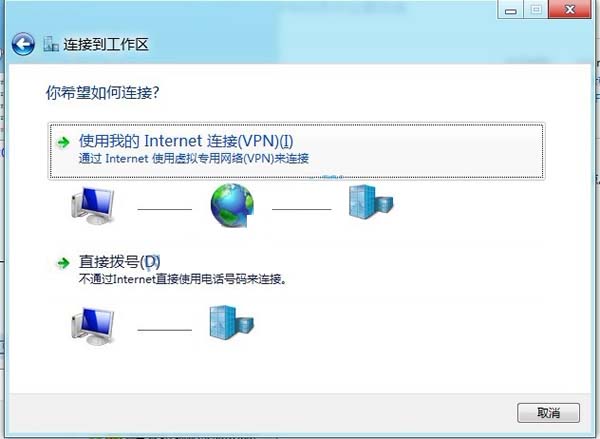
選擇「使用我的網際網路連線 (VPN)」。
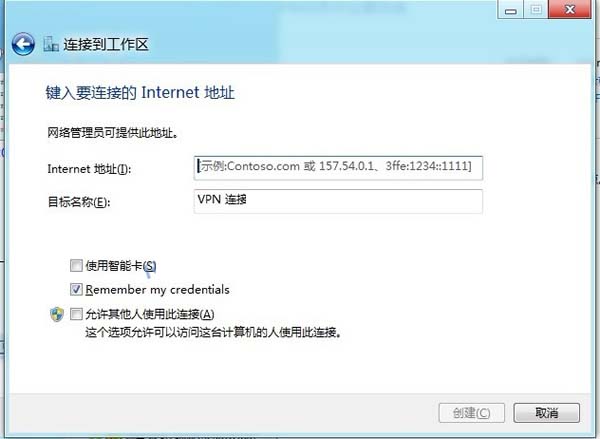
在「網際網路位址」欄輸入 VPN 伺服器的 IP 位址或網域名稱(例如 vpn.example.com),目的地名稱可自訂(如「公司 VPN」)→ 點選「建立」。
完成後,可在 Charms 列「設定」→「網路」圖示中找到新建立的 VPN 連線,點選即可撥號。若需進階設定(如協定、驗證方式),請在「網路和共用中心」→「變更介面卡設定」→ VPN 連線右鍵「內容」→「安全性」索引標籤調整。