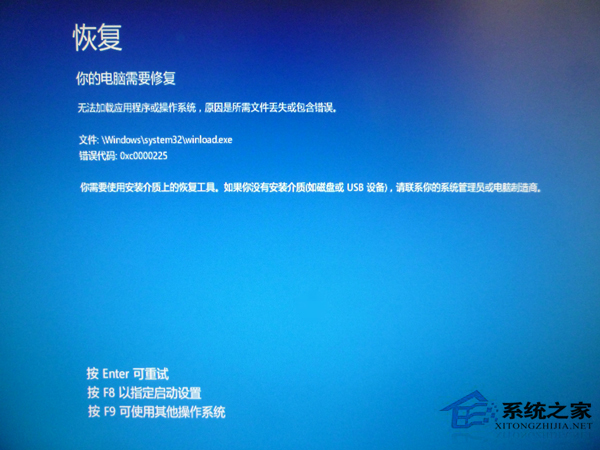
固態硬碟 (SSD) 安裝 Win8.1 使用一段時間後,重開機黑屏報錯 0xc0000225 (Winload.efi 損毀/遺失),表示開機載入器找不到或 BCD 開機配置資料損毀。
修復方案
- BIOS 確認啟動順序與模式:
開機進 BIOS (Del/F2/F12/Esc) > Boot / Advanced BIOS Features > First Boot Device 設為該 SSD。
若為 UEFI 安裝,確認 SATA Mode = AHCI、Boot Mode = UEFI (非 Legacy/CSM)。
- 磁碟管理標記系統保留分區為作用中:
WinRE/安裝媒體啟動 > 修復電腦 > 命令提示字元:
diskpart
list disk (確認 SSD 磁碟號,如 0)
select disk 0
list partition (找到 100-500MB、無磁碟機代號、類型為「系統保留」/「EFI 系統分區」的分區,如分區 1)
select partition 1
active (標記為作用中)
exit
- 聯繫硬碟廠商/品牌售後:詢問是否有專用韌體更新、SMART 健康度檢測工具、或 RMA 換貨流程。部分 SSD 控制器韌體 Bug 會導致特定 LBA 讀取失敗觸發 0xc0000225。
- 硬體排查:更換 SATA 線/插槽、嘗試將 SSD 掛載至其他電腦讀取資料、執行廠商診斷工具 (如 Samsung Magician、Intel SSD Toolbox)。
微軟官方建議此四步驟依序執行。UEFI 環境下 `active` 指令僅適用 MBR 分區;GPT 分區無需標記作用中,應改用 `bcdboot` 修復開機檔案。