在 Windows 7 等舊版系統中,關機按鈕一向位於「開始」選單裡,但 Windows 8 移除傳統開始選單,讓不少使用者一時找不到關機入口。其實系統提供多種關機路徑,以下整理七種常見方法,無論是鍵盤黨、滑鼠派,或是偏好指令操作,都能找到順手的方式。
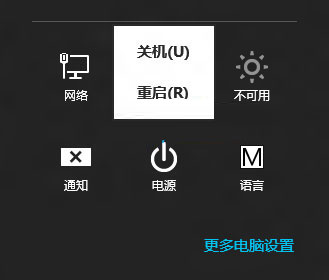
將滑鼠移至畫面右下或右上角,或按 Win+I 呼叫 Charms 列 → 點選「設定」→ 點選右側邊欄的「電源」圖示 → 選擇「關機」或「重新啟動」。這是最標準的 Metro 風格操作。
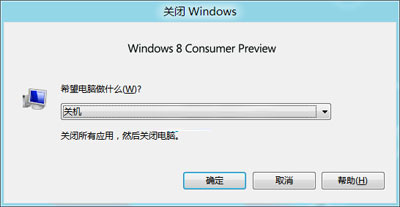
在傳統桌面環境下,直接按 Alt+F4 即可彈出「關閉 Windows」對話方塊,下拉選單可選擇關機、重新啟動、睡眠等選項。
前往「控制台」→「電源選項」→「選擇電源按鈕的功能」,將「按下電源按鈕時」設為「關機」。之後輕按機殼電源鍵即可正常關機,適合習慣實體按鍵的使用者。
按 Win+L 鎖定電腦 → 在鎖定畫面按住滑鼠左鍵由下往上拉開(或觸控上滑)→ 點選右下角電源圖示關機。
新建文字檔,輸入 shutdown -s -t 0,存為 shutdown.bat 放置桌面。雙擊即可立即關機。缺點是桌面會多出一個檔案,建議改變圖示或置於工作列。
僅限系統當機無法正常關機時的最後手段,可能導致資料遺失或檔案系統損壞,平時請勿使用。
部分多媒體鍵盤頂部設有專用「關機」或「電源」鍵,按一下即可觸發關機流程,最為直觀快速。
掌握上述技巧,Windows 8 關機不再是難題。建議依個人習慣挑選 1~2 種常用方式,並善用快速鍵或快速方式磚提升效率。