Windows XP Windows 7 Windows 2003 Windows Vista Windows 綜合教學 Linux 系統教學
Windows 10 Windows 8 Windows 2008 Windows NT Windows Server 電腦軟體教學

Win8 桌面圖示出現小黃鎖?權限修正移除教學

編輯:Win8 系統應用技巧

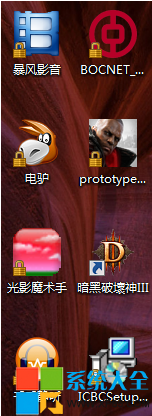
新安裝軟體的桌面捷徑左下角出現黃色小鎖圖示,代表該捷徑所在資料夾(通常是 C:\Users\<使用者>\Desktop)的 NTFS 權限異常,導致系統以「受保護」狀態顯示。修正桌面資料夾權限即可移除。

修正步驟

  1. 開啟檔案總管,進入 C:\Users\<您的使用者名稱>\Desktop(或直接在桌面空白處右鍵 → 內容)。
  2. 切換 安全性 索引標籤 → 編輯。
  3. 點擊 新增 → 輸入物件名稱:Authenticated Users(或縮寫 AU)→ 檢查名稱 → 確定。
  4. 在權限清單中選取剛新增的 Authenticated Users,勾選 完全控制(或至少「修改」「讀取與執行」「列出資料夾內容」「讀取」「寫入」)→ 確定 套用。
  5. 回到桌面資料夾內容視窗 → 確定 關閉。
  6. 重新開機 或 登出/登入,小黃鎖即消失。
桌面圖示小黃鎖範例

原因補充:某些第三方優化工具、安全軟體、或手動調整權限時誤移除 Authenticated Users 群組,導致桌面資料夾缺少標準使用者權限,系統便在圖示上疊加鎖頭圖示提示「受限存取」。

Copyright © Windows教程網 All Rights Reserved