Windows 8.1 提供兩種調整解析度路徑:傳統桌面右鍵選單 (適用滑鼠鍵盤) 與現代化設定 App (適用觸控/平板)。本文雙軌圖解,並說明多螢幕、縮放比例 (DPI)、方向鎖定等進階顯示設定入口。
方法一:桌面右鍵 (經典、快速)
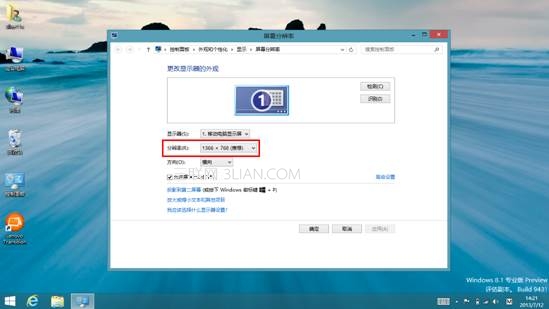
- 桌面空白處右鍵 → 「螢幕解析度」。
- 「解析度」下拉選單選擇建議值 (標示「建議」) → 套用 → 確認保留變更。
- 多螢幕環境:選取目標螢幕圖示 → 設定個別解析度/方向/複製/延伸模式。
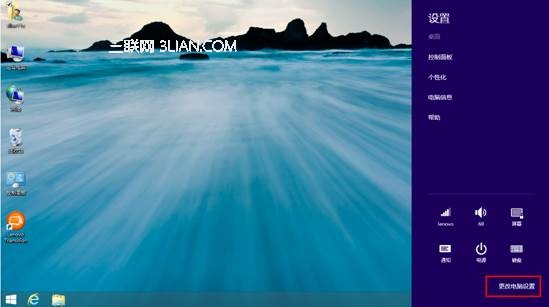
方法二:現代化設定 App (觸控友善、整合縮放)
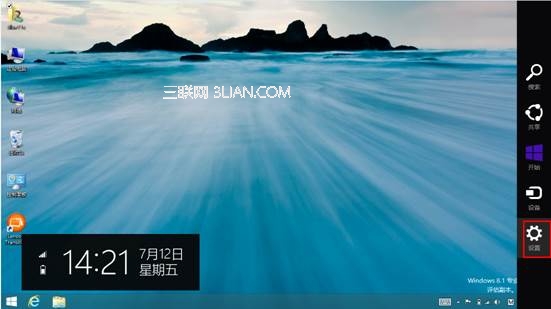
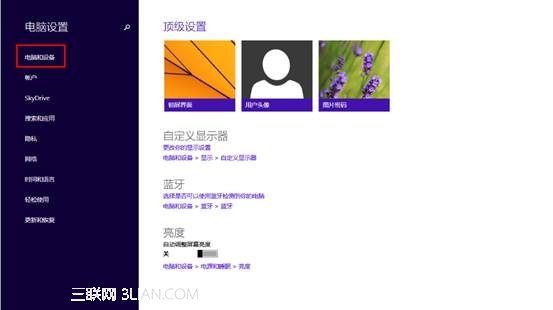
- Win+I → 「變更電腦設定」 (或 Charms 列 → 設定 → 變更電腦設定)。
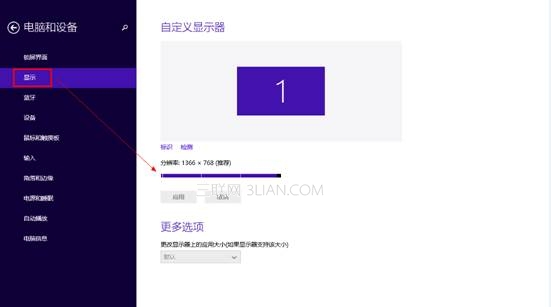
- 左側選擇 「電腦與裝置」 → 「顯示」。
- 「解析度」滑桿/下拉選單調整 → 套用。
- 同頁面可調整:**文字與應用程式大小 (縮放比例 100%-200%)**、**方向**、**多螢幕模式**。
進階顯示設定補充
- 縮放比例 (DPI):高解析度筆電/平板 (如 13.3" 1080p、12" 2160x1440) 建議 125%-150%,避免字體過小。需登出/重開機生效部分應用。
- 方向鎖定:平板/二合一裝置可鎖定橫向/縱向,防止手持旋轉誤觸發旋轉 (Win+O 切換)。
- 多螢幕排列:拖曳螢幕圖示調整物理位置對應邏輯位置,設定主螢幕 (作業系統 UI 顯示位置)。
- 色彩校正:控制台 → 色彩管理 → 進階 → 校正顯示器 (Gamma、亮度、對比、色平衡)。
常見問題排查
- **解析度灰色無法選擇**:顯示卡驅動未正確安裝/版本過舊 → 更新驅動 (參考文章 82587)。
- **外接螢幕無法達到原生解析度**:檢查纜線規格 (HDMI 1.4/2.0、DP 1.2/1.4)、顯示卡輸出能力、螢幕 EDID 讀取正確。
- **縮放導致應用模糊**:Win8.1 引入 Per-Monitor DPI,但傳統桌面應用可能不支援 → 應用相容性頁籤勾選「在高 DPI 設定下停用顯示縮放」。