當 Windows 8 裝置連接外接顯示器或投影機時,按下 Win+P 即可從右側彈出「第二螢幕」投射選單,提供僅電腦螢幕、複製、擴充、僅第二螢幕四種模式,介面採用 Modern 風格,操作邏輯與 Win7 相同,更適合觸控操作。
| 模式 | 行為 | 適用情境 |
|---|---|---|
| 僅電腦螢幕 | 外接裝置無訊號,筆電正常運作 | 準備簡報內容、調整設定時,不想讓觀眾看到操作過程 |
| 複製 | 內建螢幕與外接裝置顯示完全相同畫面 | 簡報演示、教學示範、會議投影 |
| 擴充 | 外接裝置作為延伸桌面,可拖曳視窗跨螢幕 | 多工處理、程式碼編寫參考文件、影片剪輯雙螢幕 |
| 僅第二螢幕 | 關閉內建螢幕,僅外接裝置顯示畫面 | 筆電合蓋連接外接螢幕/投影機、省電需求 |
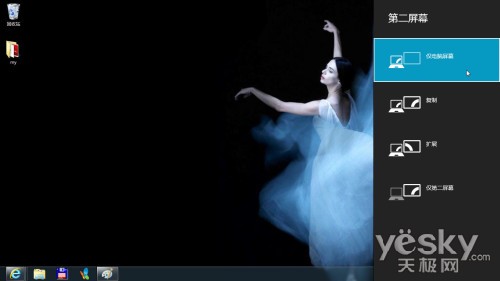
圖示:按 Win+P 彈出 Win8 第二螢幕投射控制介面
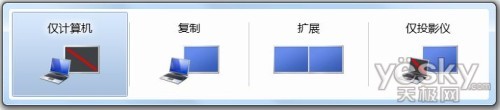
圖示:Win7 系統的四種顯示模式(經典介面)
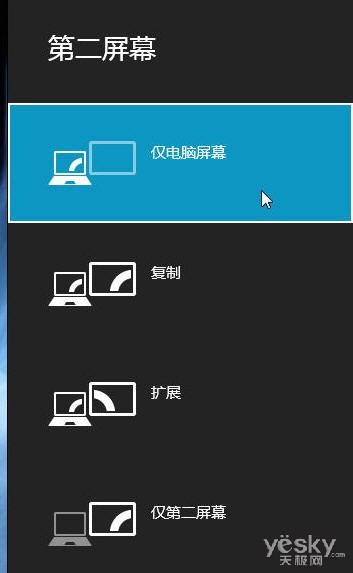
圖示:Win8 系統的四種螢幕輸出模式(Modern 風格介面)
若彈出訊息:「您的電腦無法投射到其他螢幕。請嘗試重新安裝驅動程式或使用其他顯示卡」,請依序檢查:
圖示:系統提示無法使用第二螢幕
Win+P 是 Windows 8 連接外接顯示裝置時最高效的切換鍵。四種模式涵蓋所有常見投影/多螢幕需求,Modern 介面操作直覺,支援鍵盤/觸控/滑鼠多種交互方式。遇到無法投射時,優先檢查驅動程式與硬體連接,多數情況可解決。