Microsoft 每月第二個週二釋出安全性更新(Patch Tuesday),另有緊急修補程式不定期發布。若系統非自動更新,使用者極易錯過關鍵修補,導致資安風險。本文教學如何在 Windows 8 啟用「自動安裝更新(建議)」,並同步啟用建議更新自動安裝,讓電腦永遠保持最新防護狀態。
為什麼要開啟自動更新?
- 零時差獲得安全性修補,防範駭客利用已知漏洞攻擊。
- 無需人工干預,背景靜默下載安裝,不影響作業。
- 避免因忘記手動更新導致系統長期處於脆弱狀態。

圖示:微軟固定週二發布安全性修補程式
設定步驟
- 滑鼠移至螢幕右下角喚出 Charms 列 → 點選「設定」齒輪圖示。
- 點選「控制台」進入傳統控制台。
- 選擇「系統和安全性」→ 「Windows Update」。
- 左側點選「變更設定」(或點選「開啟或關閉自動更新」)。
- 在「重要更新」下拉選單選擇 「自動安裝更新 (建議)」。
- 重要:勾選「建議更新的接收方式與重要更新相同」,讓建議更新(驅動程式、功能改善)也能自動安裝。
- 按「確定」完成設定。
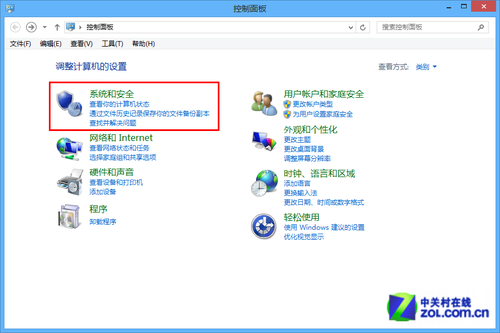
圖示:從 Charms 列進入控制台
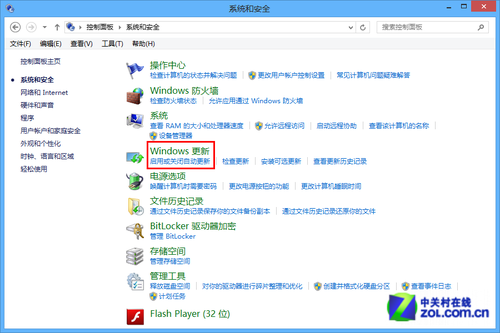
圖示:控制台中找到 Windows Update
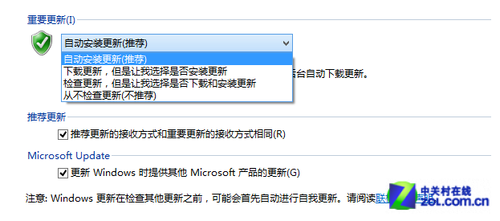
圖示:選擇「自動安裝更新 (建議)」並勾選建議更新同步
進階設定建議
- 安裝新更新時自動重新啟動:可在「變更設定」中設定維護時段(如凌晨 3 點),避免工作時段被迫重開機。
- Microsoft Update:勾選「當我更新 Windows 時,也給我 Microsoft 產品的更新」(Office、Visual Studio 等)。
- 計量連線:若使用 4G/行動熱點上網,可在「變更設定」中設定「在計量連線下不自動下載更新」,避免流量超額。
驗證自動更新運作
- 回到 Windows Update 主頁面,點選「檢查更新」。
- 系統應顯示「您的裝置是最新狀態」或開始下載可用更新。
- 查看「更新歷程記錄」確認近期成功安裝的修補程式(KB 編號)。
總結
Windows 8 開啟自動更新僅需 6 個步驟,核心在於選擇「自動安裝更新 (建議)」並勾選「建議更新同步」。設定完成後,系統將在每次修補日自動下載安裝安全性與功能性更新,讓您的電腦始終擁有最新防護,無需任何人工操作。強烈建議所有使用者立即啟用此功能。