Windows 8 移除了傳統「網路連線」介面的直接入口,許多使用者找不到建立 ADSL/光纖 PPPoE 撥號連線的方法。本文提供從零建立寬帶連線、發送捷徑到桌面的完整七步驟圖文教學,操作邏輯與 Win7 高度相似,一兩分鐘即可完成。
前置檢查:是否已存在寬帶連線
- 進入傳統桌面,右鍵點選右下角網路圖示 →「開啟網路和共用中心」。
- 左側點選「變更介面卡設定」。
- 若列表中已有「寬帶連線」,右鍵選擇「建立捷徑」→ 確認放置桌面即可,無需重建。
建立新寬帶連線(七步驟)
- 開啟網路和共用中心:桌面右下角網路圖示右鍵 → 開啟網路和共用中心。
- 設定新連線:點選左側「設定新的連線或網路」。
- 選擇連線類型:選擇「連線到網際網路」 → 下一步。
- 選擇寬帶 (PPPoE):選擇「寬帶 (PPPoE)」。
- 輸入帳號密碼:輸入 ISP 提供的上網帳號、密碼、連線名稱(如「我的寬帶」) → 「連線」。
- 建立桌面捷徑:連線成功後,回到「網路和共用中心」 → 「變更介面卡設定」。
- 發送捷徑:右鍵點選剛建立的「寬帶連線」 → 「建立捷徑」 → 系統提示「無法在這裡建立捷徑,是否放在桌面?」→ 「是」。

圖示:Win8 寬帶連線建立方法概覽
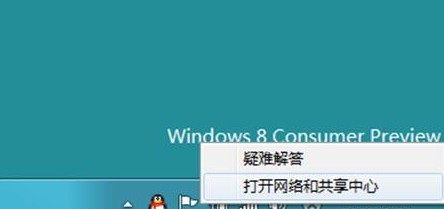
圖示:任務列網路圖示右鍵開啟網路和共用中心
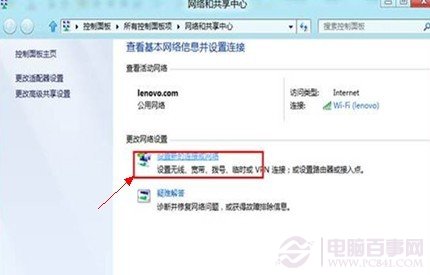
圖示:點選「設定新的連線或網路」
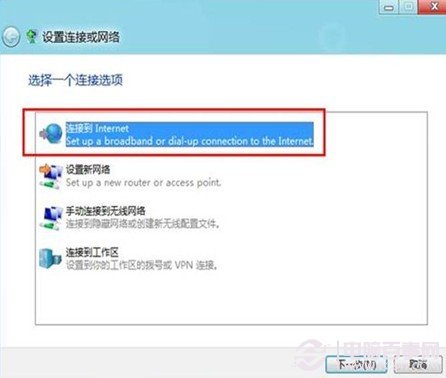
圖示:選擇「連線到網際網路」
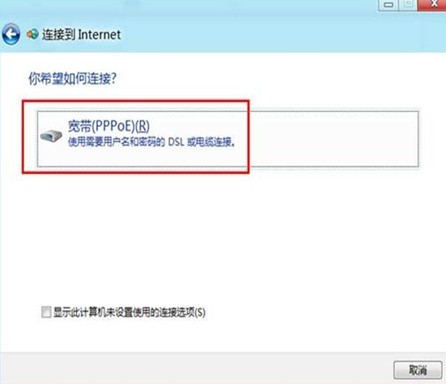
圖示:選擇「寬帶 (PPPoE)」
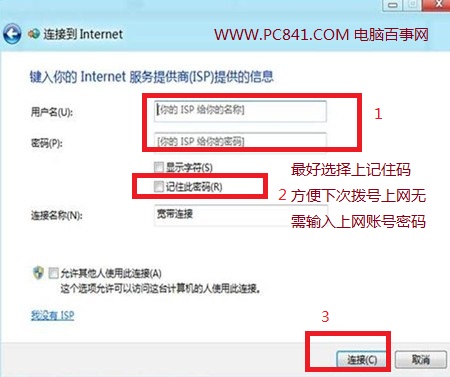
圖示:輸入 ISP 提供的上網帳號與密碼
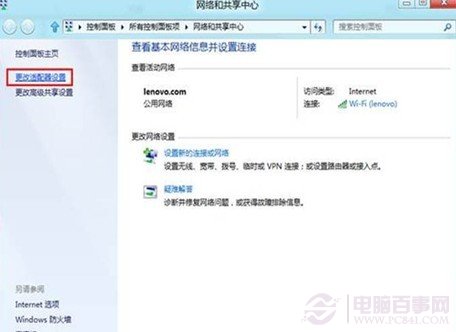
圖示:回到網路和共用中心準備建立捷徑
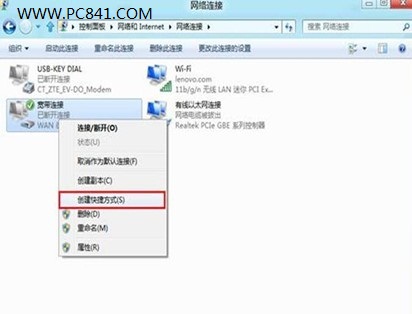
圖示:右鍵寬帶連線選擇建立捷徑
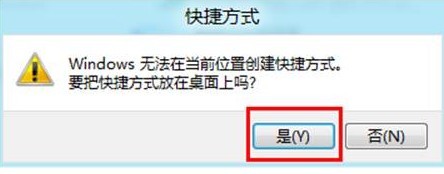
圖示:確認將捷徑放置桌面
後續使用
- 開機後雙擊桌面「寬帶連線」捷徑 → 按「連線」即可上網。
- 若要開機自動撥號,可將捷徑放入「啟動」資料夾(Win+R →
shell:startup)。
- 斷線時同樣雙擊捷徑 → 「中斷連線」。
常見問題
- 錯誤 651/691/720:檢查帳號密碼正確性、Modem 橋接模式、網卡驅動程式。
- 找不到網路圖示:裝置管理員確認網卡驅動正常;網路和共用中心 → 變更介面卡設定 → 啟用網卡。
- Win8 與 Win7 差異:流程幾乎相同,僅入口改為「網路和共用中心」左側選單。
總結
Windows 8 建立 PPPoE 寬帶連線僅需七步驟,邏輯與 Win7 一致。關鍵在於「網路和共用中心 → 設定新連線 → 寬帶 PPPoE → 輸入帳密 → 建立桌面捷徑」。完成後即可像以往一樣,雙擊桌面捷徑快速撥號上網。