Windows 8 延續 UAC (使用者帳戶控制) 機制,執行管理動作彈出確認視窗。進階用戶可透過控制台將 UAC 完全關閉,減少干擾;但會降低系統安全防線。
關閉步驟
- 控制台 →「使用者帳戶和家庭安全」→「使用者帳戶」。
- 點選「變更使用者帳戶控制設定」。
- 將滑桿拖至最底端「從不通知我」→ 確定。
- 彈出 UAC 確認視窗,點「是」完成關閉。
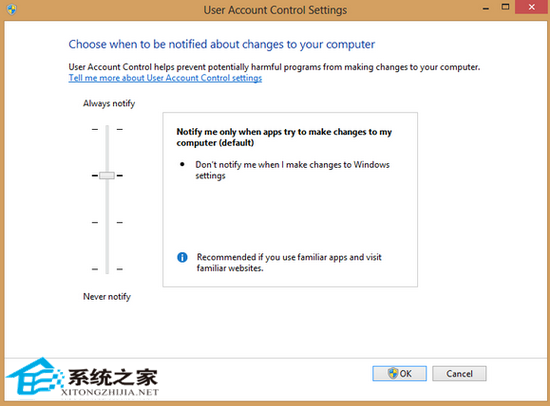
四級安全等級說明
- 總是通知 (預設/高):程式嘗試變更電腦設定、使用者變更 Windows 設定皆通知,桌面變暗等待回應,最安全。
- 僅在我啟動程式時通知:不通知 Windows 設定變更,平衡安全與便利。
- 僅在我啟動程式時通知 (不讓桌面變暗):同上但不切換安全桌面,速度較快但理論上可被惡意程式模擬點擊繞過。
- 從不通知:完全關閉 UAC,所有程式以當前使用者權限執行,管理員帳號等同擁有完整系統控制權,**安全風險最高**。
建議設定
- 一般家用/辦公用戶:建議「僅在我啟動程式時通知」 (第 2/3 档)。
- 完全不懂電腦的長輩/兒童:保持「總是通知」。
- 進階用戶/開發者/測試環境:可關閉,但需自行承擔惡意軟體提權風險。
UAC 是 Windows 防禦惡意軟體靜默提權的關鍵防線,關閉前請三思權衡。