Windows 8 鎖屏不只是登入門檻,更是資訊儀表板:動態顯示郵件未讀、行事曆行程、天氣、訊息、網路狀態、電池電量。本文教您更換背景、設定鎖屏應用、調整顯示細節、善用 Win+L 快速查看,讓鎖屏成為最高頻率的資訊入口。
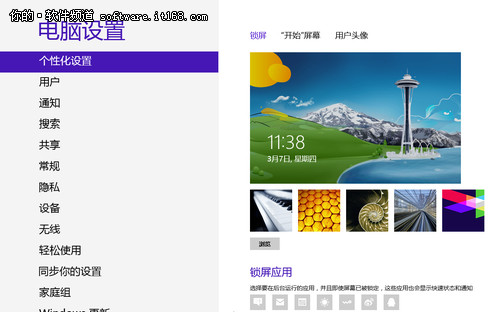
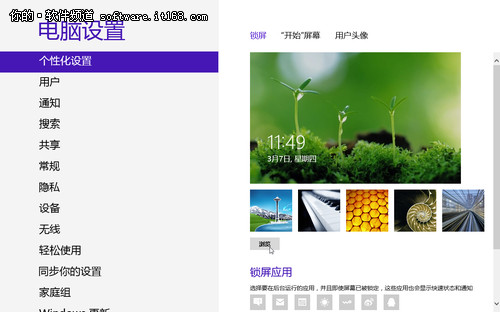
進入鎖屏個人化設定
- Win+I →「更改電腦設定」→「個人化」→「鎖屏」。
自訂鎖屏背景圖片
- 預設提供數張系統圖片,點擊「瀏覽」可選擇本機任意圖片 (支援 JPG/PNG/BMP)。
- 建議解析度符合螢幕原生 (如 1920x1080, 2560x1440),避免拉伸變形。
- 無內建幻燈片輪播,若需自動更換,可用第三方工具 (如 Windows 8 Lock Screen Changer) 或 PowerShell 排程更換登錄
HKEY_LOCAL_MACHINE\SOFTWARE\Microsoft\Windows\CurrentVersion\Authentication\LogonUI\Background。
設定鎖屏應用 (核心價值)
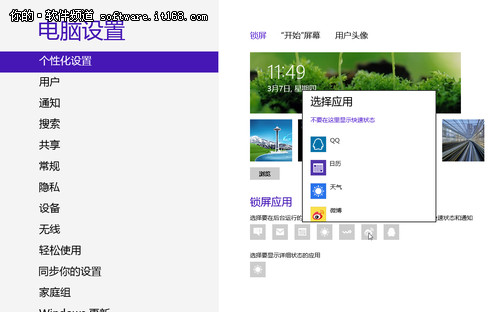
- 「鎖屏應用」區域:
- 詳細狀態 (僅 1 個): 點擊
+ 選擇應用 (如「郵件」),鎖屏顯示寄件者、主旨、前幾行內容、未讀計數。
- 快速狀態 (最多 7 個): 點擊
+ 依序新增 (如「行事曆」「訊息」「天氣」「網路」「電池」),顯示圖示+數字/簡短文字。
- 移除:點擊已選應用圖示 →「不要在這裡顯示快速狀態」/「不在鎖屏上顯示詳細狀態」。
實用場景
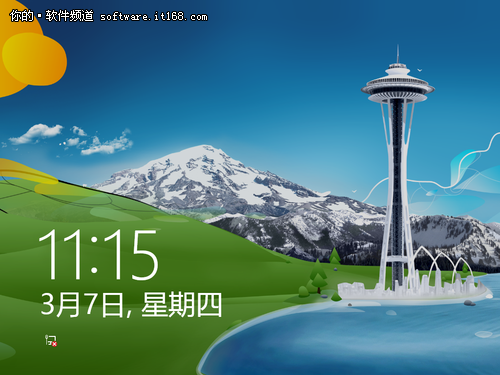
- 出門前瞄一眼: Win+L 鎖屏 → 即見天氣溫度/降雨機率、行事曆下一場會議、郵件重要未讀、手機簡訊同步 (需連結手機)。
- 會議中快速查看: 離開座位 Win+L,鎖屏保護隱私同時顯示關鍵資訊。
- 筆電電池管理: 鎖屏顯示電池剩餘百分比、預估續航時間,無需登入即可決定是否尋找電源。
進階技巧
- 動態鎖屏 (Windows Spotlight 前身): Win8 無內建每日必應美圖自動更換,可用排程腳本從 Bing API 下載每日圖片設為鎖屏背景。
- 鎖屏通知隱私: 設定 → 通知 → 關閉「在鎖屏上顯示應用程式通知」或個別應用「允許在鎖屏顯示狀態」,防止敏感訊息洩露。
- 企業部署: 群組原則「電腦設定→管理範本→控制台→個人化」→「強制特定預設鎖屏影像」「關閉鎖屏應用」統一管理。
快捷鍵總結
| 熱鍵 | 動作 |
|---|
| Win+L | 立即鎖定/顯示鎖屏 |
| 滑鼠點擊/任意鍵 | 解除鎖屏進入登入畫面 |
| 觸控上滑 | 解除鎖屏 (觸控裝置) |
鎖屏是每天最高頻看到的畫面,花幾分鐘設定專屬背景與資訊應用,讓每一次 Win+L 都能高效獲取關鍵資訊,兼顧隱私與美感。