Windows 8 IE 瀏覽網頁時,文字邊緣鋸齒明顯、筆畫發虛、灰階模糊,閱讀極度不適。這通常是 ClearType 字型平滑設定錯誤、或「字型」對話方塊中「網頁字型」被誤設為不存在的字型。解法:開啟「網際網路選項」→「一般」索引標籤 →「字型」→ 重新選擇合適的比例/等寬字型、啟用 ClearType 微調。本文提供完整圖文步驟。
現象確認
- 網頁中文字、英文字母邊緣有明顯灰階/彩色邊緣 (ClearType 錯位)。
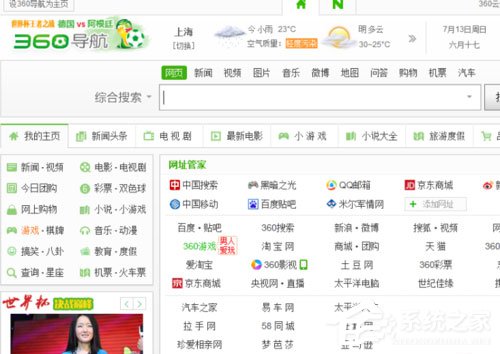
- 特定網站字體極小/極大、字型怪異 (被指定為不存在字型)。
- 其他瀏覽器 (Chrome/Edge/Firefox) 正常,僅 IE 異常。
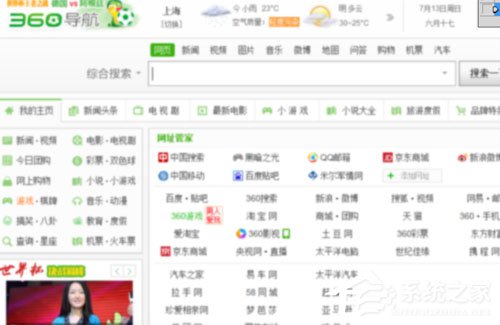
修復步驟
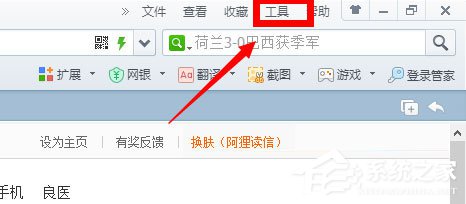
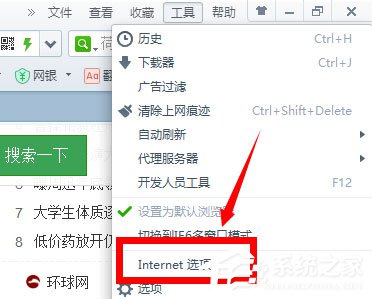
- IE → 齒輪圖示「工具」→「網際網路選項」。
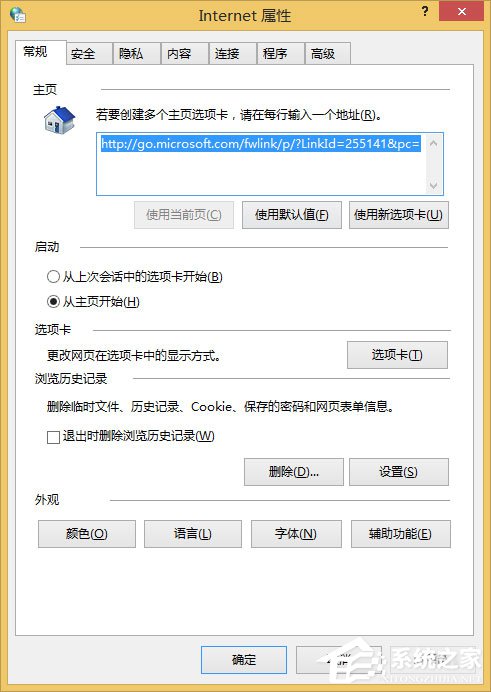
- 「一般」索引標籤 →「外觀」區塊 →「字型」。
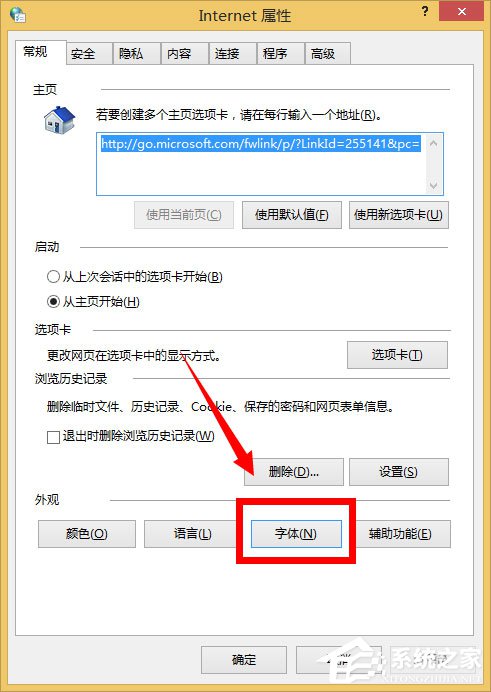
- 「網頁字型」對話方塊:
• 「比例字型」建議:微軟正黑體 (Win8 內建、螢幕閱讀最佳化)、新細明體 (傳統習慣)。
• 「等寬字型」建議:Consolas (程式碼)、新細明體 (中文等寬)。
• 「編碼」保持「中文 (繁體) (Big5)」或「Unicode (UTF-8)」。
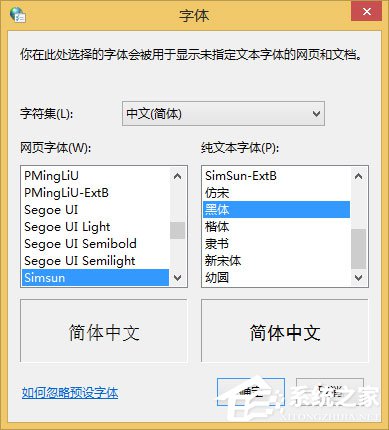
- 確定 → 關閉「網際網路選項」→ 重新整理網頁 (F5) 驗證。
進階:ClearType 文字微調器 (系統層級)
- Win + R →
cttune.exe → Enter (或控制台 → 外觀與個人化 → 字型 → 左側「調整 ClearType 文字」)。
- 勾選「開啟 ClearType」→ 下一步 → 依螢幕類型 (LCD/LED) 選擇最清晰的文字樣本 (共 5 步) → 完成。
此為系統層級設定,影響所有支援 ClearType 的應用程式 (IE、Office、記事本、檔案總管等)。
常見字型推薦對照表 (Win8 內建)
| 用途 | 推薦字型 | 特點 |
|---|
| 中文比例字型 (網頁/文件) | 微軟正黑體 | 無襯線、筆畫均勻、螢幕銳利度最高 |
| 中文比例字型 (列印/傳統) | 新細明體 | 有襯線、筆畫粗細對比、列印銳利 |
| 英文/程式碼等寬 | Consolas | 專為程式設計優化、0 與 O、1 與 l 極易辨識 |
| 中文等寬 (終端機/舊版相容) | 新細明體 | 唯一內建中文等寬字型 |
| 日文/韓文混排 | Meiryo UI / Malgun Gothic | Win8 內建、CJK 統一風格 |
若調整後仍模糊,檢查項目
- 螢幕解析度是否為原生解析度 (LCD/LED 面板非原生解析度會導致字體模糊)。
- 縮放與版面配置 (控制台 → 外觀與個人化 → 顯示) 是否為 100% (建議 100% 或 125%/150% 整數倍)。
- 顯卡驅動是否最新 (舊驅動可能導致字型渲染異常)。
- 網站 CSS 強制指定特定字型 (可用開發人員工具 F12 檢查
font-family)。
調整 IE 字型設定與 ClearType 微調,通常能徹底解決網頁字體模糊問題。若問題僅發生於特定網站,請檢查該站 CSS 或改用現代瀏覽器瀏覽。