Windows XP Windows 7 Windows 2003 Windows Vista Windows 綜合教學 Linux 系統教學
Windows 10 Windows 8 Windows 2008 Windows NT Windows Server 電腦軟體教學

Win8.1 電腦開機/運行變慢?停用啟動項與服務雙管齊下 5 分鐘加速

編輯:Win8 系統應用技巧

Windows 8.1 使用一段時間後,開機從 10 秒變 60 秒、開啟程式明顯卡頓。主因通常是 開機自動啟動程式過多 (佔用 CPU/記憶體/磁碟 IO) 與 不必要的服務常駐。透過「工作管理員」停用啟動項、「服務管理員」將非必要服務改為「手動」,雙管齊下通常能找回 80% 以上效能。本文提供完整操作流程與判斷準則。
階段一:停用不必要的啟動項 (最高 CP 值)

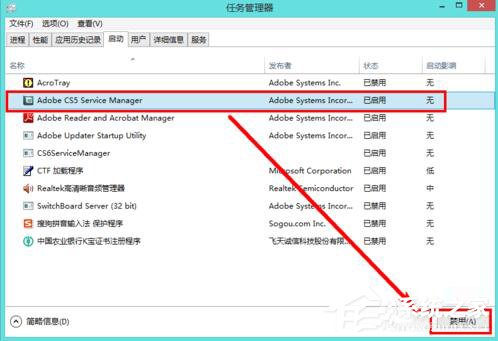
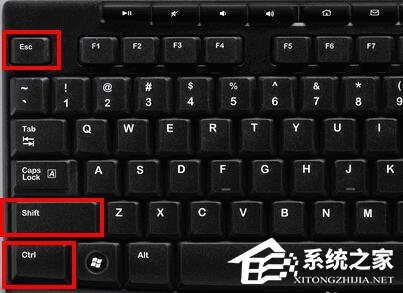
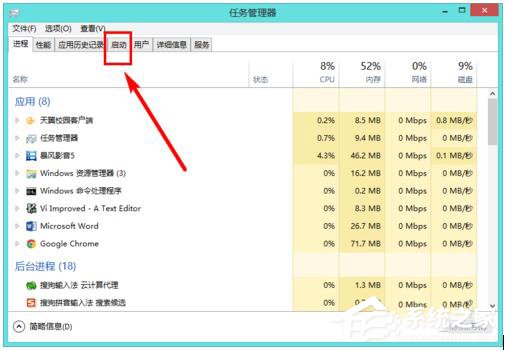
  1. Ctrl + Shift + Esc 開啟「工作管理員」→「啟動」索引標籤。
  2. 觀察「啟動影響」欄位:高/中/低/無/未測量。
  3. 對「高/中」影響且非必要的項目 (如:雲端同步客戶端、遊戲平台、廠商工具列、即時通訊軟體、驅動更新提醒) → 右鍵「停用」。
  4. 保留必要項目:
    • 安全性軟體 (防毒/防火牆)
    • 輸入法/IME
    • 聲音/顯卡控制面板 (若有特殊快捷鍵需求)
    • 同步備份工具 (若需開機即同步)

階段二:將非必要服務改為「手動」 (進階加速)

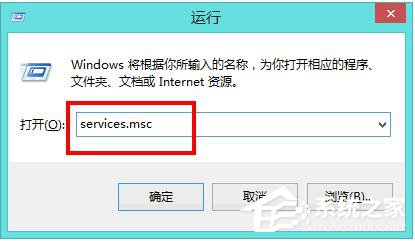
  1. Win + R → services.msc → Enter 開啟「服務」。
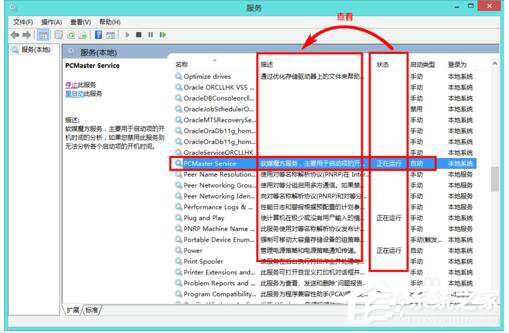
  2. 依「狀態」排序,找出「執行中」的服務。
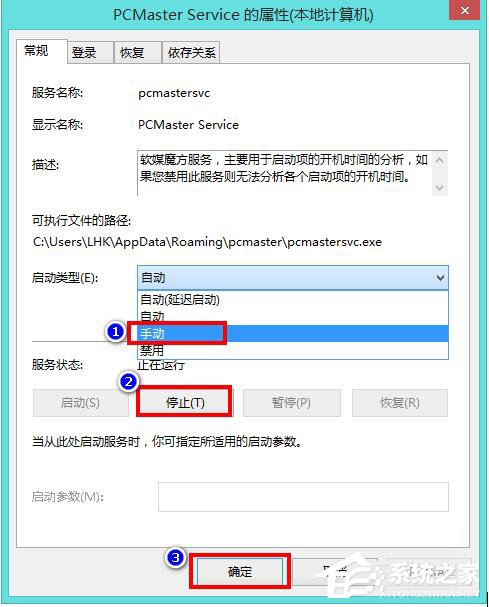
  3. 針對非 Microsoft、非系統核心、非硬體驅動相關的服務:
    雙擊 →「啟動類型」改「手動」 → 若目前「執行中」→「停止」 → 確定。

常見可安全設為「手動」的服務 (視實際安裝軟體而定)

服務名稱對應軟體/功能風險等級
AdobeARMserviceAdobe Reader 自動更新低
Google Update Service (gupdate/gupdatem)Chrome/Google Earth 自動更新低
MozillaMaintenanceFirefox/Thunderbird 維護服務低
TeamViewerTeamViewer 遠端控制低 (需用時手動啟動)
Steam Client ServiceSteam 遊戲平台低
WSearch (Windows Search)檔案索引/搜尋 (SSD 可保留自動)中 (搜尋變慢)
SysMain (Superfetch/Prefetch)預讀機制 (SSD 建議手動/停用)中
DiagTrack (Connected User Experiences)微軟遙測/客戶體驗改善計畫低 (隱私考量可停用)

驗證成效

  1. 重新開機 → 觀察開機至桌面可操作時間 (工作管理員 → 效能 → CPU/記憶體/磁碟使用率曲線)。
  2. 開啟常用程式 (瀏覽器、Office、編輯器) 體驗回應速度。
  3. 若仍慢,進一步檢查:
    • C 槽剩餘空間 < 15% → 清理/擴充。
    • 磁碟 100% 使用率 → 檢查 System 進程 (參考 System.exe 磁碟 100% 解法)。
    • 記憶體不足 (常駐 > 80%) → 加裝記憶體。
    • 散熱/降頻 → HWMonitor 監控溫度。

預防複發建議

  • 安裝新軟體時,安裝精靈「啟動選項」頁取消勾選「開機自動啟動」。
  • 定期 (每季) 檢視工作管理員啟動項、服務清單,清理新增項目。
  • 使用 CCleaner 或 Privatezilla 等工具輔助管理啟動項與隱私設定。
  • 保持 Windows Update 最新,效能改善修補程式會自動套用。

「啟動項停用 + 服務手動化」是 Win8.1 加速的黃金雙招,零成本、無風險、立竿見影。現在就打開工作管理員,把那些「自動跑、從不會用到」的程式統統停用吧!

Copyright © Windows教程網 All Rights Reserved