Windows 8 預設滑鼠指標只有標準白色箭頭,看久容易視覺疲勞。系統內建多組指標配置 (Windows 預設、黑色、反白、放大等),支援自訂 .cur (靜態) 與 .ani (動畫) 檔案,甚至可建立捷徑一鍵切換不同風格。本文完整說明內建切換、自訂匯入、捷徑建立與備份還原技巧。
方式一:內建配置切換 (最簡單)
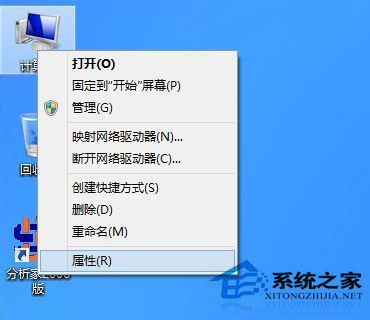
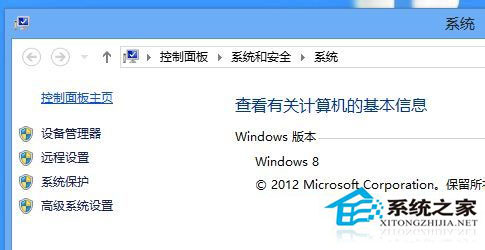
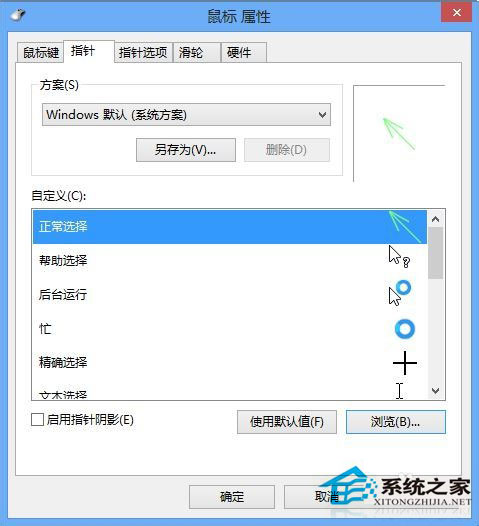
- Win + X →「控制台」→「硬體和音效」→「滑鼠」→「指標」索引標籤。
或 Win + R → main.cpl → Enter →「指標」。

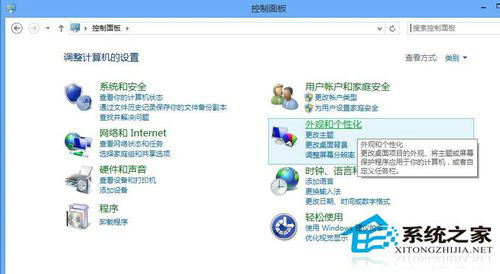
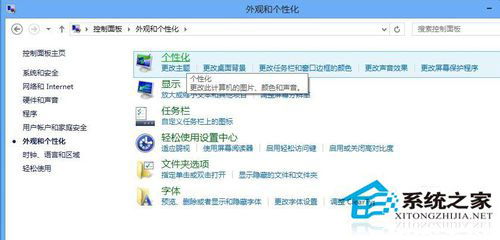
- 「配置」下拉選單選擇:
• Windows 預設 (系統預設)
• Windows Black (system) (黑色箭頭)
• Windows Inverted (system) (反白)
• Windows Standard (large) (大尺寸)
• 等多組內建配置。
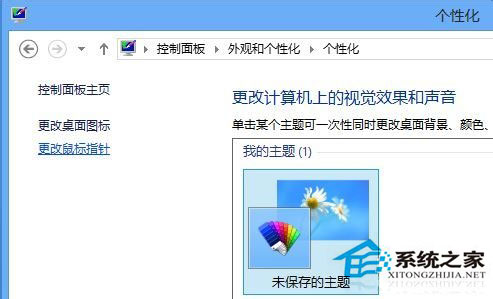
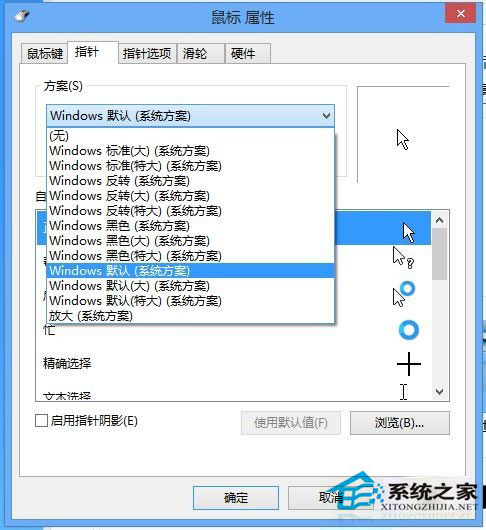
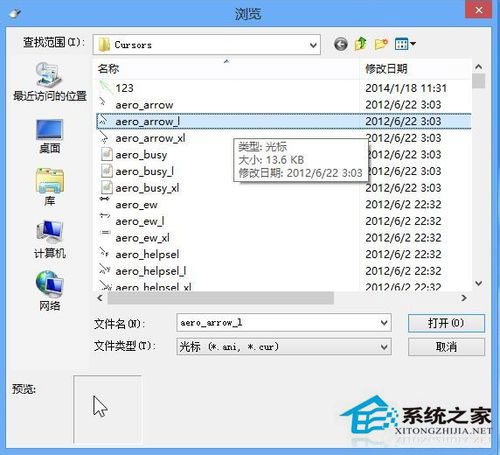
- 「自訂」清單可逐項替換:選中某指標 (一般選取、文字選取、忙碌背景等) →「瀏覽」→ 選取
.cur/.ani 檔 →「開啟」。
- 「另存新檔」輸入配置名稱 (如「我的專屬指標」) →「確定」→「套用」。
方式二:下載第三方指標套件並匯入
- 搜尋關鍵字:
Windows mouse cursor theme download、DeviantArt cursor pack、RW-Designer cursor library。
- 下載 .zip/.rar → 解壓縮至固定資料夾 (如
D:\Cursors\MyTheme)。
- 滑鼠屬性 → 指標 → 自訂 → 瀏覽 → 指向解壓資料夾內對應 .cur/.ani 檔 → 逐項套用 → 另存配置。
方式三:建立捷徑一鍵切換配置 (進階)
- 桌面右鍵 → 新增 → 捷徑。
- 位置輸入:
rundll32.exe shell32.dll,Control_RunDLL main.cpl,,1
(直接開啟滑鼠屬性「指標」索引標籤)。
- 命名為「滑鼠指標設定」→ 完成。
- 若要一鍵套用特定已儲存配置,需搭配登錄表或第三方工具 (如 CursorChanger)。
備份與同步指標配置
- 配置儲存於登錄表:
HKEY_CURRENT_USER\Control Panel\Cursors (各指標路徑)
HKEY_CURRENT_USER\Control Panel\Desktop\WindowMetrics (配置名稱)
- 匯出上述機碼為 .reg 檔,重裝系統後雙擊匯入即可還原。
- 配置檔案 (
.cur/.ani) 建議存放於非系統磁碟 (如 D:\Cursors),重裝系統不遺失。
無障礙/易用性考量
- 視力不佳者:選用「Windows Standard (large)」或「Windows Black (large)」大尺寸高對比指標。
- 色盲/色弱者:避免紅綠配色指標,改用藍黃/黑白高對比配置。
- 設定 → 簡易存取 → 滑鼠指標 → 可調整指標大小、顏色 (Win10/11 功能更豐富)。
常見問題 Q&A
- Q: 遊戲中指標不變?
- A: 全螢幕獨佔模式遊戲通常使用自訂指標,受系統設定影響有限。遊戲內設定或修改遊戲目錄下 .cur 檔可解決。
- Q: .ani 動畫指標 CPU 佔用高?
- A: 複雜動畫指標可能導致 explorer.exe CPU 微幅上升 (通常 <1%),現代 CPU 可忽略。追求極致效能請用 .cur 靜態指標。
- Q: 遠端桌面/VMware 客體機指標不同步?
- A: 遠端會話/虛擬機為獨立作業系統,需在客體機內個別設定。
花幾分鐘打造專屬滑鼠指標,不只提升視覺愉悅,更能改善長時間操作的辨識度與舒適度。現在就去換個酷炫指標吧!