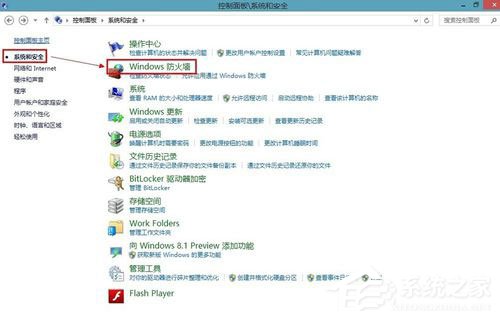
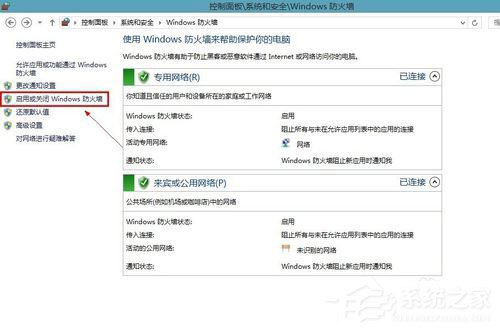
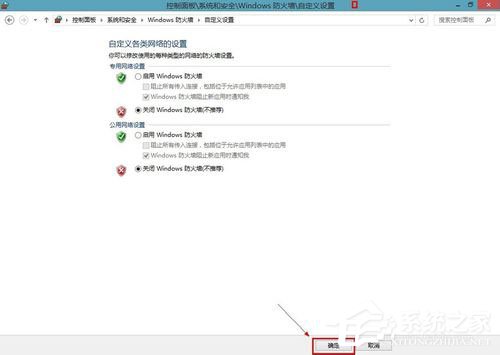
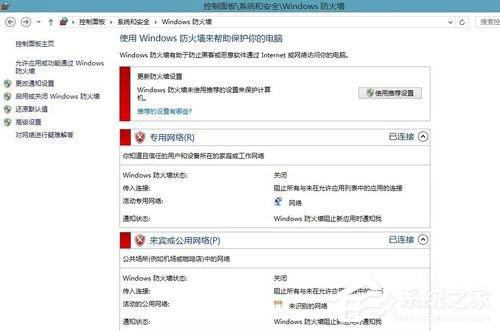
Windows 8 內建防火牆預設啟用,保護電腦免受網路攻擊。但在區域網路 (LAN) 共享檔案、印表機、測試伺服器連線時,防火牆常攔截合法流量導致「無法存取共用資料夾」、「Ping 不通」、「遠端桌面連不上」。臨時關閉防火牆可快速排除問題,但務必於測試完成後立即重新啟用,或改用「允許應用程式通過防火牆」精準放行。本文提供三種關閉方式與安全性提醒。
# 以系統管理員身分執行 PowerShell
# 關閉所有設定檔防火牆
Set-NetFirewallProfile -All -Enabled False

# 驗證
Get-NetFirewallProfile | Select-Object Name, Enabled

# 重新啟用 (測試完成後務必執行)
Set-NetFirewallProfile -All -Enabled True
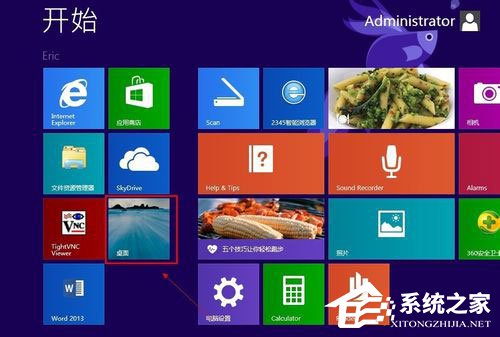
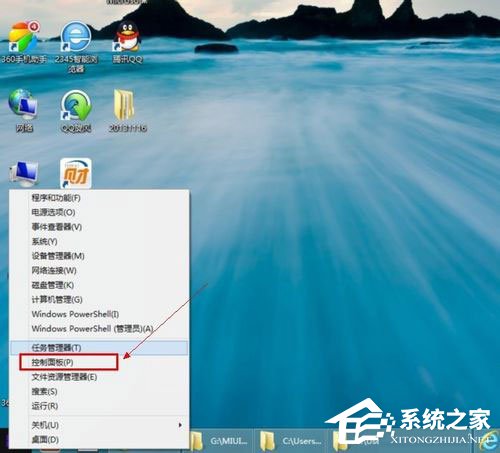
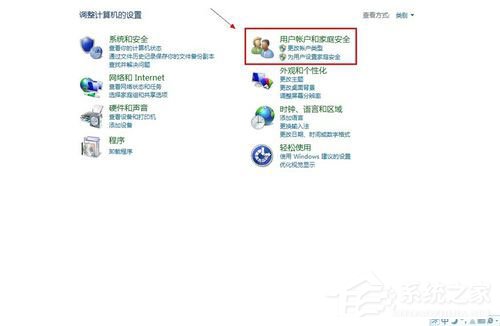
gpedit.msc → 電腦設定 → 系統管理範本 → 網路 → 網路連線 → Windows 防火牆 → 網域/標準設定檔 →「Windows 防火牆: 保護所有網路連線」→「已停用」。在「允許應用程式通過 Windows 防火牆」 (控制台 → Windows 防火牆 → 允許應用程式) 中:
sqlservr.exe) → 加入 → 勾選對應網路類型。此法僅開放必要連接埠/程式,維持防火牆對其他威脅的防護。
wf.msc)。關閉防火牆是雙面刃,善用「精準放行」才是長久之計。測試完畢,記得把盾牌舉回來!
Win8.1 連線網路操作教學:魅力列網路圖示選擇可用 Wi-Fi 輸入密碼連線
Windows 8 雲端整合核心體驗:Microsoft 帳號漫遊設定、SkyDrive 檔案同步、人脈整合與家庭安全
Windows 8 輸入法個性化設定全攻略:切換熱鍵、預設輸入法、應用程式獨立設定、指示器顯示/隱藏
Windows 8 圖片密碼與 PIN 碼登入設定教學:免輸入複雜 Microsoft 帳戶密碼
Win8 手動修改 Outlook 2013 預設 .ost 資料檔位置:透過 Office 自訂工具 (OCT) 與群組原則