Windows XP Windows 7 Windows 2003 Windows Vista Windows 綜合教學 Linux 系統教學
Windows 10 Windows 8 Windows 2008 Windows NT Windows Server 電腦軟體教學

Win8 使用 Firefox 網頁截圖擴充功能完整教學 (整頁/可視區域/選取區域/滾動截圖)

編輯:Win8 系統應用技巧

Win8 使用 Firefox 網頁截圖擴充功能完整教學 (整頁/可視區域/選取區域/滾動截圖)

Firefox 內建「網頁截圖」擴充功能 (或可從附加元件安裝),提供強大的網頁截圖能力:整頁截圖、可視區域、選取區域、滾動截圖,並支援標註、模糊、儲存/複製等編輯功能,完全免費無廣告。

安裝與啟用

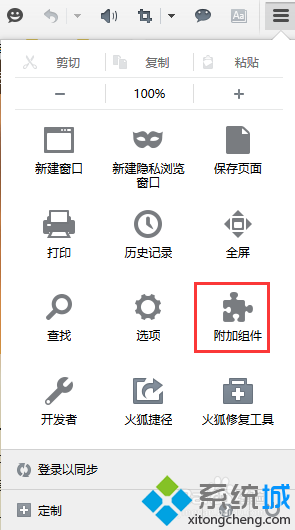
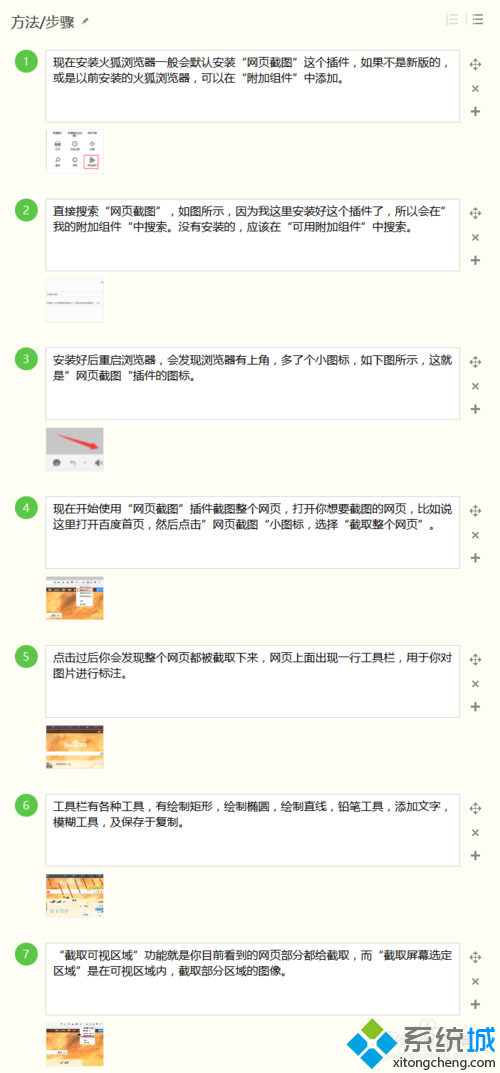
  1. 開啟 Firefox → 選單 →「附加元件與主題」→ 搜尋「網頁截圖」或「Firefox Screenshots」。
  2. 點選「新增至 Firefox」安裝 (新版 Firefox 預設內建,若無則安裝)。
  3. 重新啟動 Firefox,工具列右側將出現剪刀圖示 (截圖按鈕)。
Firefox 附加元件搜尋網頁截圖 我的附加元件 截圖按鈕出現

四大截圖模式

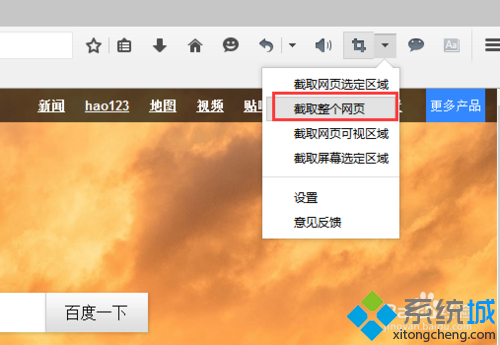
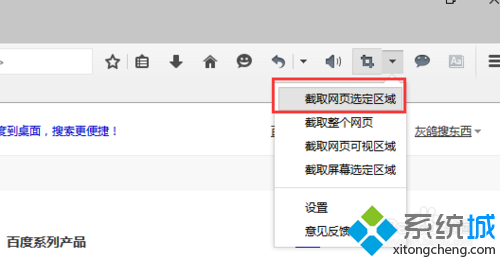
  1. 截取整個網頁: 點選截圖按鈕 →「截取整個網頁」,自動捲動擷取完整長頁,生成可編輯畫面。
  2. 截取整個網頁
  3. 截取可視區域: 僅擷取目前螢幕可見範圍。
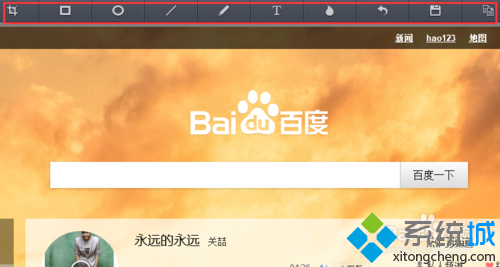
  4. 網頁上出現工具列
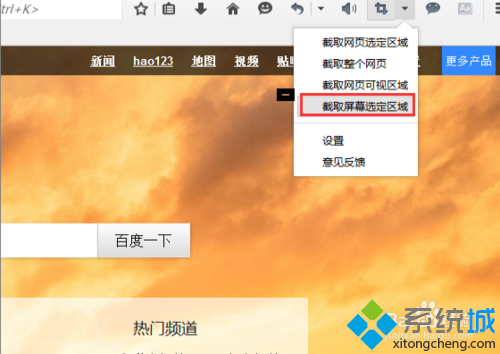
  5. 截取螢幕選定區域: 在可視區域內框選矩形區域截圖。
  6. 截取可視區域/選定區域
  7. 截取網頁選定區域 (滾動截圖): 框選起始區域 → 滾動滑鼠滾輪向下擴展截圖範圍 → 點選完成,支援超長頁面任意區段擷取。
  8. 滾動截圖展開 滾動截圖結果

編輯工具列功能

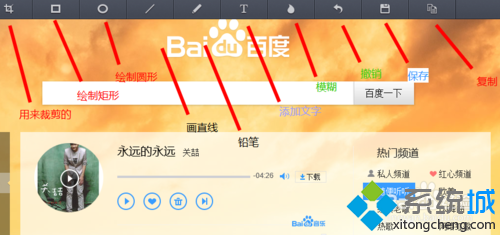
  • 繪製矩形、橢圓、直線
  • 鉛筆工具 (自由繪製)
  • 新增文字標註
  • 模糊工具 (遮蔽敏感資訊)
  • 儲存為 PNG / 複製到剪貼簿
編輯工具列

優勢總結

  • 原生整合、無廣告、隱私友善
  • 支援滾動截圖 (極適合長文章、程式碼、聊天記錄)
  • 編輯工具齊全,截圖後即可標註分享
  • 跨平台同步 (Firefox Sync 同步設定與歷程)
Copyright © Windows教程網 All Rights Reserved