Win8 解決頻繁彈出「此程式有已知相容性問題」兩種方法:停用服務/群組原則
Windows 8 內建「程式相容性助理」服務會在偵測到程式崩潰或相容性問題時彈出通知,若頻繁干擾正常使用,可透過停用服務或群組原則徹底關閉此功能。
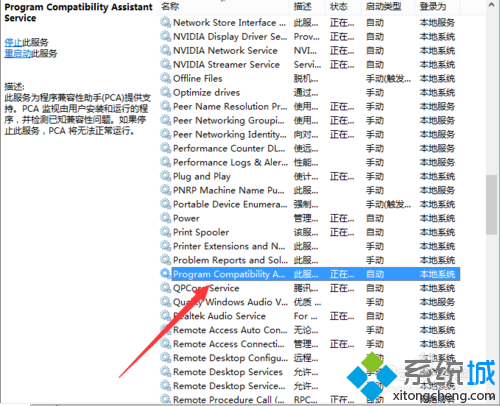
方法一:停用 Program Compatibility Assistant Service (服務管理)
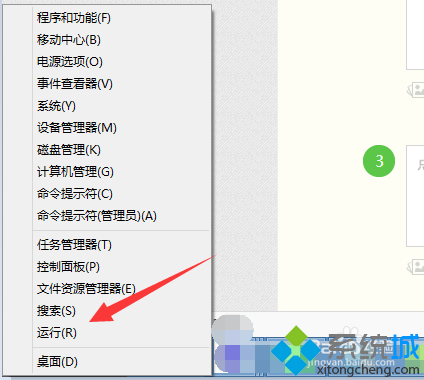
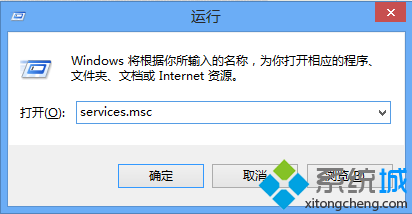
- Win + R →
services.msc 開啟服務管理員。
- 找到 Program Compatibility Assistant Service,雙擊開啟。
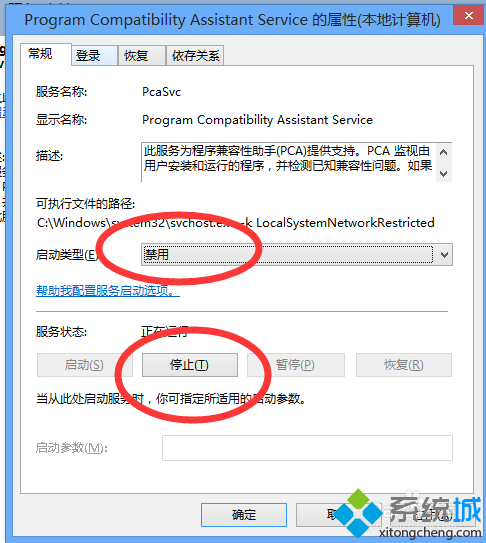
- 「啟動類型」改為「停用」。
- 「服務狀態」點選「停止」→「確定」。
方法二:群組原則關閉程式相容性助理 (專業版/企業版)
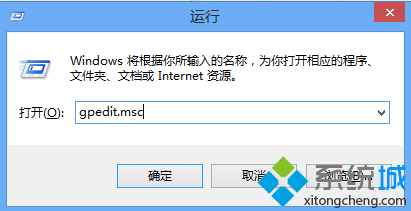
- Win + R →
gpedit.msc 開啟本機群組原則編輯器。
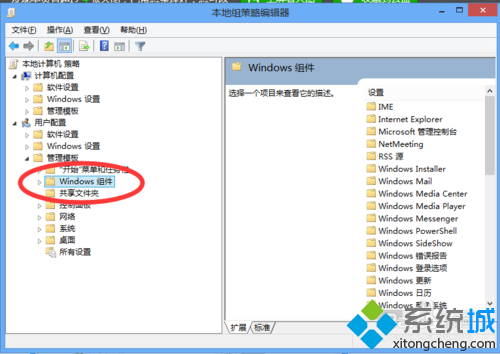
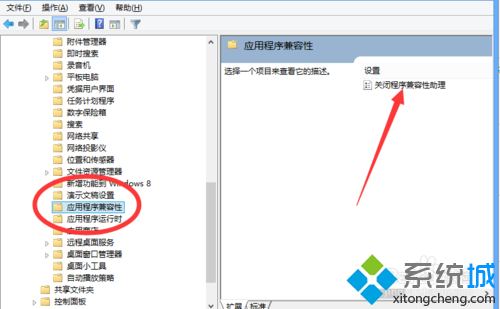
- 瀏覽至:
使用者設定 → 系統管理範本 → Windows 元件 → 應用程式相容性
- 雙擊「關閉程式相容性助理」。
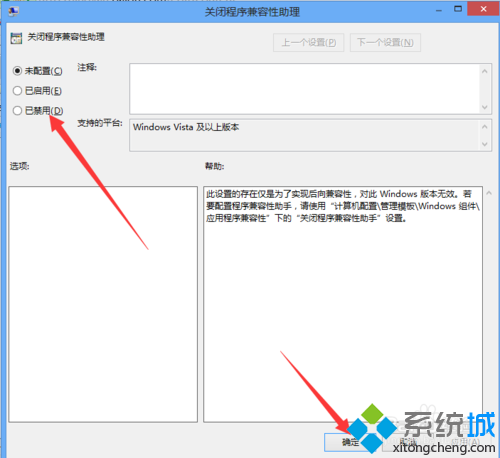
- 選擇「已停用」→「確定」。
差異比較
| 方法 | 適用版本 | 生效範圍 | 持久性 |
|---|
| 停用服務 | 所有版本 | 全域 (所有使用者) | 重開機後生效,除非服務被重新啟用 |
| 群組原則 | 專業版/企業版 | 目前使用者/電腦 (視設定層級) | 群組原則更新週期自動重新套用,更持久 |
注意事項
- 關閉相容性助理後,舊版程式 (如 XP 時代軟體) 可能無法自動套用相容性修正 (如以管理員身分執行、Windows XP SP3 相容模式等),需手動設定相容性頁籤。
- 企業環境建議使用群組原則統一管控,避免使用者自行變更。
- Windows 10/11 同樣適用上述兩種方法。