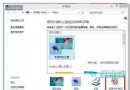
Windows 8 程式當機時會彈出「Windows 正在尋找問題的解決方案...」或「連線檢查解決方案」對話框,等待時間長且多無實質幫助。透過修改登錄檔,將「管理」指令從 CompMgmtLauncher.exe 改為 mmc compmgmt.msc,可直接開啟「電腦管理」主控台,繞過線上解決方案檢查。
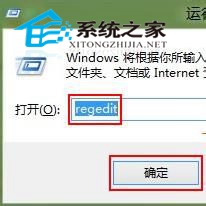
regedit → 開啟登錄編輯器。HKEY_LOCAL_MACHINE\SOFTWARE\Classes\CLSID\{20D04FE0-3AEA-1069-A2D8-08002B30309D}\shell\Manage\command%SystemRoot%\system32\CompMgmtLauncher.exemmc compmgmt.msc
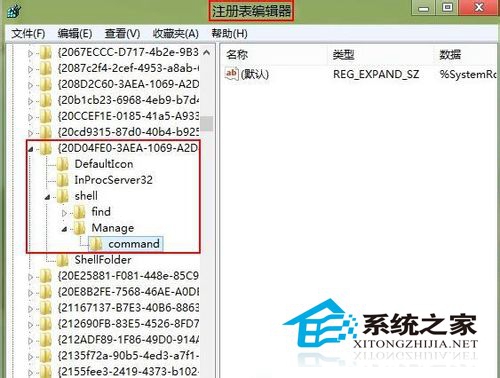
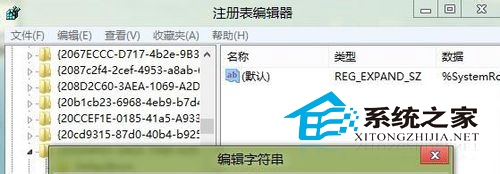
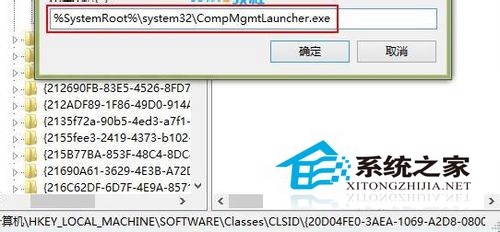
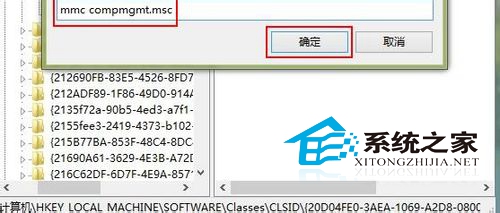
CompMgmtLauncher.exe 是 Windows 8 新增的啟動器,預設行為包含連線 Microsoft 伺服器檢查解決方案。mmc compmgmt.msc 直接啟動 Microsoft Management Console 載入「電腦管理」嵌入式管理單元,純本地操作,無網路延遲。Windows 8 程式錯誤「連線檢查解決方案」提示耗時且多無用。修改單一登錄值將「管理」指令導向 MMC,即可一鍵開啟功能完整的「電腦管理」,提升管理效率。此技巧同樣適用於 Windows 8.1/10/11。