Windows XP Windows 7 Windows 2003 Windows Vista Windows 綜合教學 Linux 系統教學
Windows 10 Windows 8 Windows 2008 Windows NT Windows Server 電腦軟體教學

Windows 8/8.1 停用 Modern 鎖定畫面壁紙,直接進入登入畫面

編輯:Win8 系統應用技巧

功能簡介

Windows 8/8.1 引入 Modern 鎖定畫面,顯示時間、網路狀態、電池電量等資訊。但許多從 Windows 7 遷移的用戶習慣直接輸入密碼登入,不想每次都需滑動/點擊鎖定畫面。透過本機群組原則可讓系統跳過鎖定畫面,直接顯示登入介面。

操作步驟(需專業版/企業版)

  1. 按 Win + R 開啟「執行」,輸入 gpedit.msc 開啟本機群組原則編輯器。
  2. 導航至:
    電腦設定 → 系統管理範本 → 控制台 → 個人化
  3. 在右側清單找到 不顯示鎖定畫面,雙擊開啟。
  4. 選擇 已啟用 → 點擊 確定。
  5. 按 Win + L 鎖定電腦測試:系統將直接跳至登入畫面,不再顯示鎖定畫面壁紙。

恢復預設

若日後想重新啟用鎖定畫面,重複上述步驟將「不顯示鎖定畫面」設為 已停用 或 未設定 即可。

注意事項

  • Windows 8/8.1 家用版/核心版無 gpedit.msc,請改用登錄法(參考本站「Win8.1 關閉鎖定畫面」文章)。

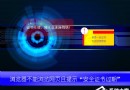
  • 停用鎖定畫面後,鎖定畫面相關的應用程式狀態(如行事曆、郵件通知)將不再顯示。
Copyright © Windows教程網 All Rights Reserved