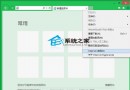
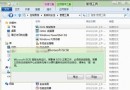
Windows 8 一般使用者帳戶屬「標準使用者」或「管理員群組」但受 UAC 限制,操作系統檔案、註冊表、受保護資料夾常遭「拒絕存取」。透過匯入登錄檔,在檔案/資料夾/執行檔右鍵選單加入「一鍵取得超級管理員權限」,執行 takeown + icacls 授予 Administrators 群組完全控制權,即可繞過權限限制。
TakeOwnership.reg)Windows Registry Editor Version 5.00
[HKEY_CLASSES_ROOT\*\shell\runas]
@="一鍵取得超級管理員權限"
"NoWorkingDirectory"=""
[HKEY_CLASSES_ROOT\*\shell\runas\command]
@="cmd.exe /c takeown /f \"%1\" && icacls \"%1\" /grant administrators:F"
"IsolatedCommand"="cmd.exe /c takeown /f \"%1\" && icacls \"%1\" /grant administrators:F"
[HKEY_CLASSES_ROOT\exefile\shell\runas2]
@="一鍵取得超級管理員權限"
"NoWorkingDirection"=""
[HKEY_CLASSES_ROOT\exefile\shell\runas2\command]
@="cmd.exe /c takeown /f \"%1\" && icacls \"%1\" /grant administrators:F"
"IsolatedCommand"="cmd.exe /c takeown /f \"%1\" && icacls \"%1\" /grant administrators:F"
[HKEY_CLASSES_ROOT\Directory\shell\runas]
@="一鍵取得超級管理員權限"
"NoWorkingDirectory"=""
[HKEY_CLASSES_ROOT\Directory\shell\runas\command]
@="cmd.exe /c takeown /f \"%1\" /r /d y && icacls \"%1\" /grant administrators:F /t"
"IsolatedCommand"="cmd.exe /c takeown /f \"%1\" /r /d y && icacls \"%1\" /grant administrators:F /t"
TakeOwnership.reg(編碼選 ANSI 或 UTF-16 LE)。gpedit.msc → 電腦設定 → Windows 設定 → 安全性設定 → 本機原則 → 安全性選項 → 「帳戶: 管理員帳戶狀態」→ 「啟用」。C:\Windows、C:\Program Files)、登錄機碼完全控制權可能導致系統不穩、無法開機、安全性風險。Windows 8 權限限制保護系統安全,但也阻礙合法管理操作。「一鍵取得超級管理員權限」登錄檔提供強大繞過機制,**請僅在完全理解風險、確認目標物件安全的情況下使用**。權力越大,責任越大——這句話在系統管理上絕非虛語。