Win8 應用商店提示「無法完成您的購買」兩大解決方案:啟用服務/清除快取
Windows 8 應用商店下載/購買應用程式時出現「無法完成您的購買」,通常是 Windows Update 服務未執行或商店快取損壞所致。以下提供兩種針對性解決方案。
方案一:啟用 Windows Update 服務
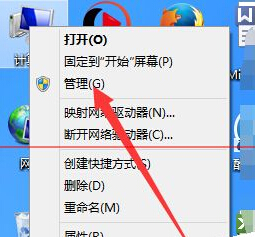
- 右鍵「這台電腦」→「管理」→「服務和應用程式」→「服務」。
- 找到 Windows Update 服務,雙擊開啟。
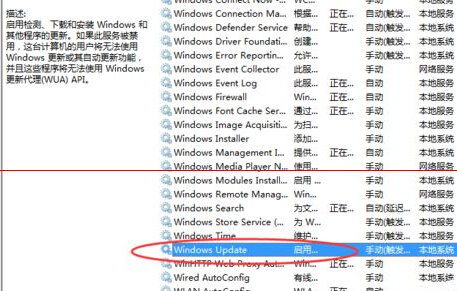
- 「啟動類型」設為「自動」→「啟動」→「確定」。
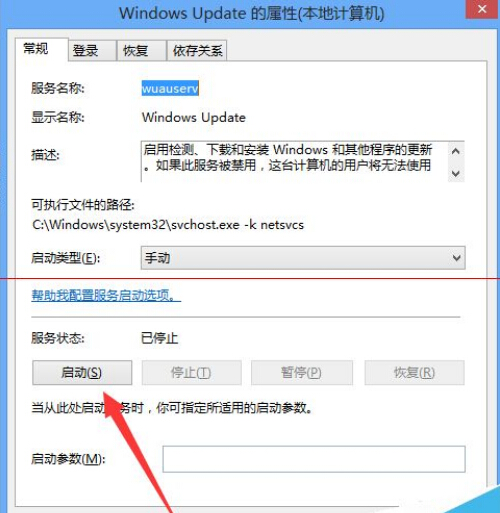
方案二:清除 IE 快取 (應用商店共用 IE 快取機制)
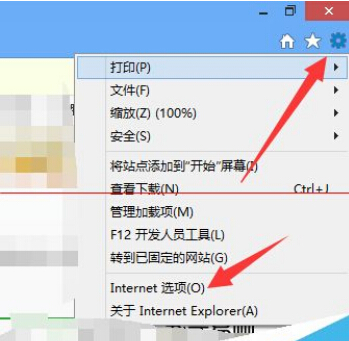
- 開啟 IE 瀏覽器 → 齒輪圖示 →「網際網路選項」。
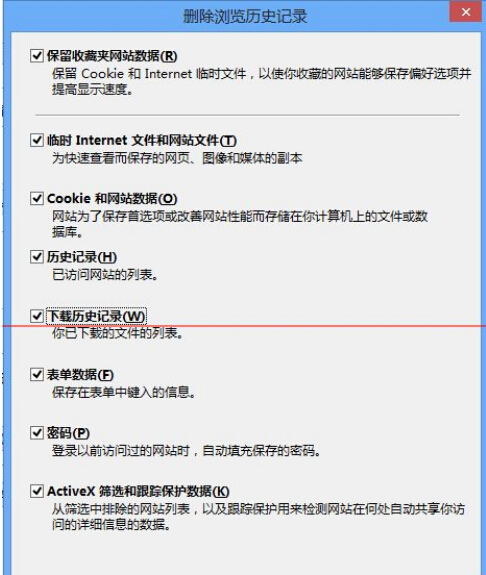
- 「一般」頁籤 →「瀏覽歷程記錄」→「刪除」。
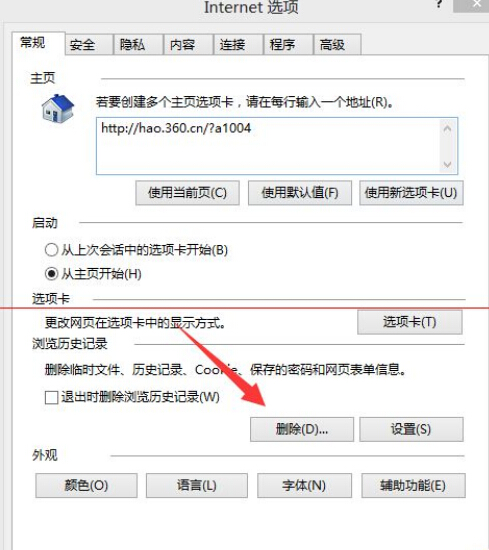
- 勾選所有項目 (暫存網際網路檔案、Cookie、歷程記錄、表單資料、密碼等) →「刪除」。
進階方案:wsreset 重置商店快取
Win + R → wsreset → 確定,系統自動清除商店快取並重新開啟商店。
進階方案:PowerShell 重新註冊商店
以管理員身分執行 PowerShell:
Get-AppxPackage Microsoft.WindowsStore | Foreach {Add-AppxPackage -DisableDevelopmentMode -Register "$($_.InstallLocation)\AppxManifest.xml"}
常見誘因總結
- Windows Update 服務停用 (導致授權驗證失敗)
- 商店快取損壞 (wsreset 可修復)
- 系統時間/時區錯誤 (影響 SSL/TLS 憑證驗證)
- Proxy/VPN 干擾商店連線
- 區域設定不支援 (商店內容因地區而異)