Win8 設定寬帶連線自動記住帳號密碼 (撥號上網憑證儲存) 教學
Windows 8 撥號寬帶連線 (PPPoE) 可設定「記住我的認證」,避免每次撥號需手動輸入帳號密碼,實現一鍵上網。
設定步驟
- 開啟「這台電腦」 (檔案總管)。
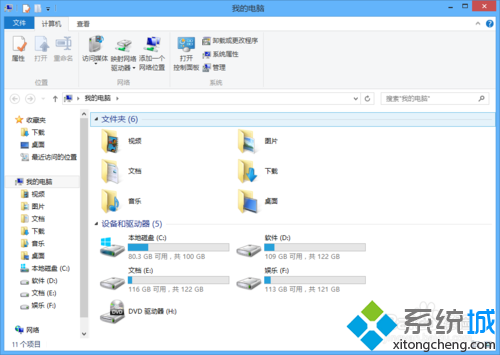
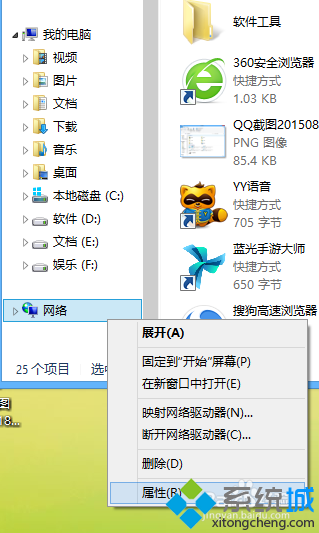
- 左側導覽列點選「網路」→ 右鍵空白處 →「內容」。
- 點選「設定新的連線或網路」→ 選擇「連線到網際網路」→「寬帶 (PPPoE)」。
- 輸入 ISP 提供的使用者名稱、密碼 → 勾選「記住這個密碼」 (或連線建立後右鍵寬帶連線 →「內容」→「選項」頁籤 → 勾選「記住我的認證」)。
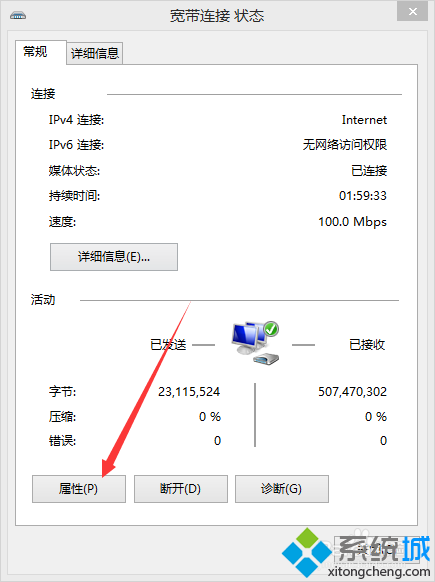
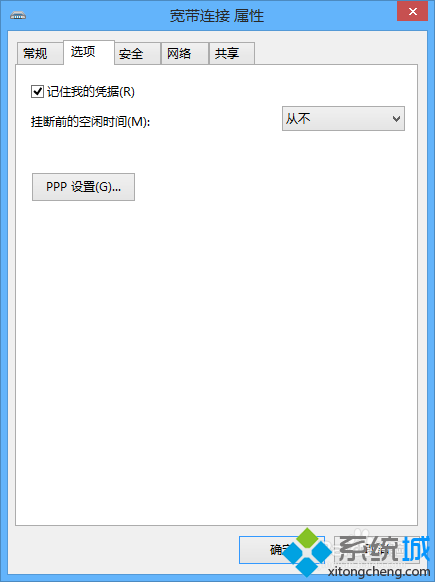
- 點選「連線」完成設定。
驗證方法
斷開網路後,點選工作列網路圖示 → 選擇該寬帶連線 → 應自動填入帳號密碼並直接撥號連線。
補充:認證管理器查看/備份
- 控制台 →「使用者帳戶」→「認證管理員」→「Windows 認證」。
- 可查看、備份、移除已儲存的寬帶連線憑證。
- 重裝系統前可匯出認證備份,重裝後匯入還原。
注意事項
- 若密碼變更,需在認證管理員更新或重新建立連線。
- 企業環境若使用 802.1X 認證,設定路徑不同 (網路和共用中心 → 管理無線網路 → 內容 → 安全性)。
- Windows 10/11 同樣在「網路和網際網路設定」→「撥號」→ 連線內容 → 選項 → 記住認證。