Windows 8/8.1 預設啟用圖形化啟動選單,傳統 F8 進階啟動選單 (安全模式、最後一次正確設定等) 預設關閉。透過 bcdedit 命令可恢復傳統 F8 功能。
啟用傳統 F8 進階啟動選單
- 以系統管理員身分開啟「命令提示字元」 (Win+X → 「命令提示字元 (系統管理員)」)。
- 輸入以下命令並按 Enter:
bcdedit /set {default} bootmenupolicy legacy
- 重開機,開機時連續點擊 F8 即可進入傳統進階啟動選單。
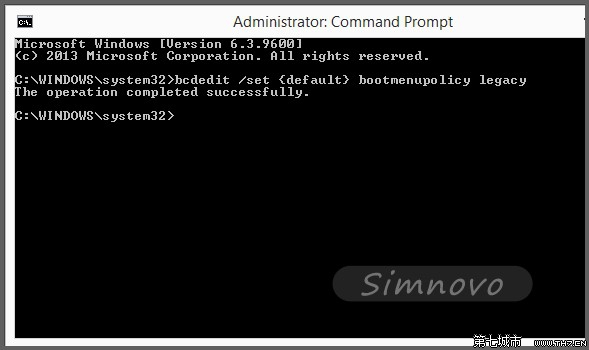 管理員命令提示字元執行 bcdedit 指令
還原預設圖形化啟動選單
- 同樣以管理員身分開啟命令提示字元。
- 輸入:
bcdedit /set {default} bootmenupolicy standard
- 重開機生效,恢復 Windows 8/8.1 預設圖形化啟動選單 (需在啟動時按 Shift+F8 或透過設定進入進階選項)。
適用版本與注意事項
- 適用 Windows 8、Windows 8.1、Windows 10 (早期版本)。
- UEFI 開機 + 高速啟動 (Fast Startup) 環境下,F8 按鍵偵測時間極短,建議開機時**連續快速點擊 F8** 或關閉快速啟動 (
control.exe /name Microsoft.PowerOptions → 選擇電源按鈕的功能 → 變更目前無法使用的設定 → 取消勾選啟用快速啟動)。
- 修改 BCD 設定屬系統級操作,建議先建立系統還原點。