安裝 Windows 8 後介面為英文,可透過控制台「語言」設定移除英文顯示語言、重新安裝中文語言包,快速切換為中文介面。
操作步驟
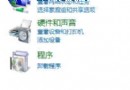
- 開啟控制台 → 「語言」 (或「時鐘、語言和地區」→ 「語言」)。
- 左側選單點選「安裝或解除安裝顯示語言」→ 「解除安裝顯示語言」。
- 勾選「English」→ 「下一步」移除英文語言包。
- 重開機。
- 重新進入「語言」設定 → 「安裝或解除安裝顯示語言」→ 「安裝顯示語言」→ 選擇「中文 (簡體)」→ 下載安裝。
- 安裝完成後將中文設為主要語言,登出/重開機生效。
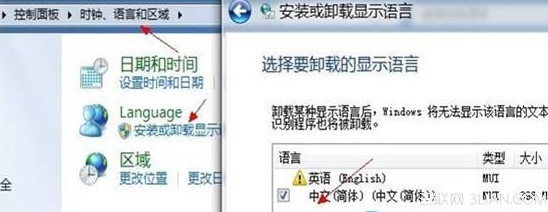 控制台語言設定移除英文安裝中文
補充說明
- 若「安裝顯示語言」無中文選項,需先在「語言」主頁面點選「新增語言」→ 新增「中文 (簡體)」→ 再回安裝語言包頁面操作。
- Windows 8 單語言版 (Single Language) 僅支援一種顯示語言,無法新增/切換,需重裝多語言版本。
- 離線環境可使用
lpksetup 安裝 lp.cab 語言包檔案 (參考文章 81947 方法二)。
簡單三步驟:移除英文包 → 重開機 → 安裝中文包,即可解決安裝後發現是英文版的問題。