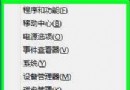
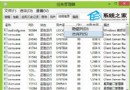
重裝系統或遺忘密碼時,Windows 內建「認證管理器」可找回 IE/Edge 瀏覽器與 Modern 應用儲存的網站帳號密碼,前提為本地帳戶已設定密碼保護。
前置條件:本地帳戶設定密碼
- 控制台 → 「使用者帳戶」→ 「管理其他帳戶」→ 選擇本帳戶 → 「建立密碼」。
- 此密碼將用於認證管理器身分驗證。
找回密碼步驟
- Win+Q 搜尋「認證管理器」開啟。
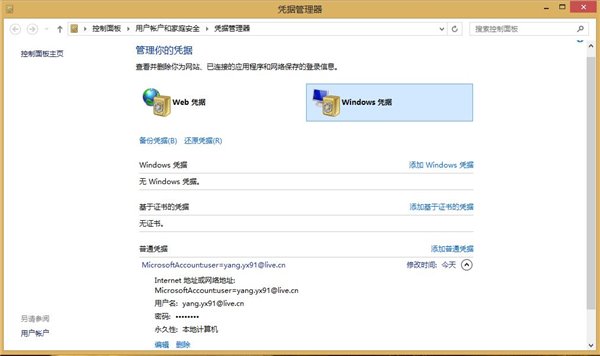
- 兩大分類:
- Web 認證:IE/Edge 瀏覽器儲存的網站帳號密碼 (含 HTTP/HTTPS 表單、基本驗證)。
- Windows 認證:網路共用、遠端桌面、憑證型驗證等系統層級認證。
- 展開目標項目 (如百度網盤),點選「顯示」密碼欄位。
- 輸入**目前本地帳戶密碼**驗證身分。
- 密碼以明文顯示,可複製記錄。
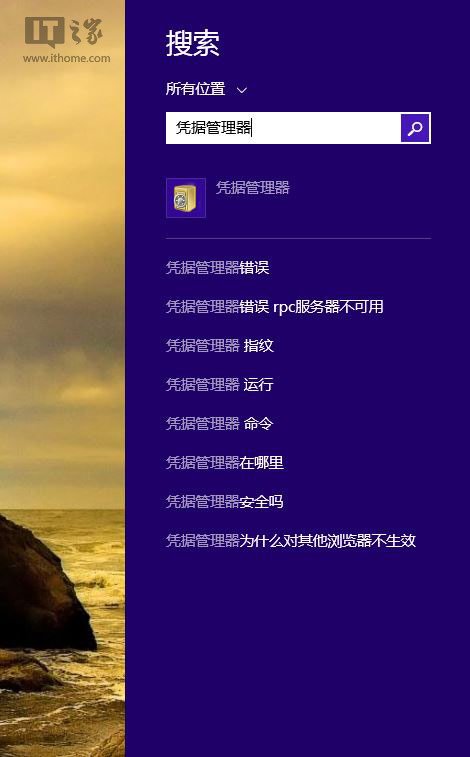 Win+Q 搜尋認證管理器
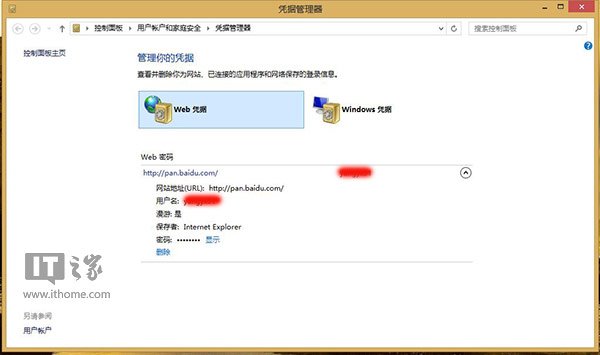 Web 認證與 Windows 認證分類
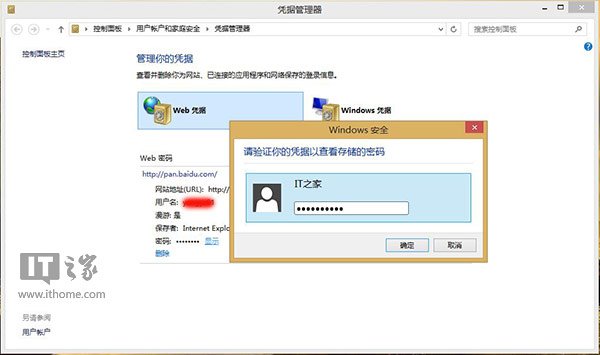 Web 認證中顯示百度網盤帳密
 輸入本地帳戶密碼驗證後顯示明文密碼
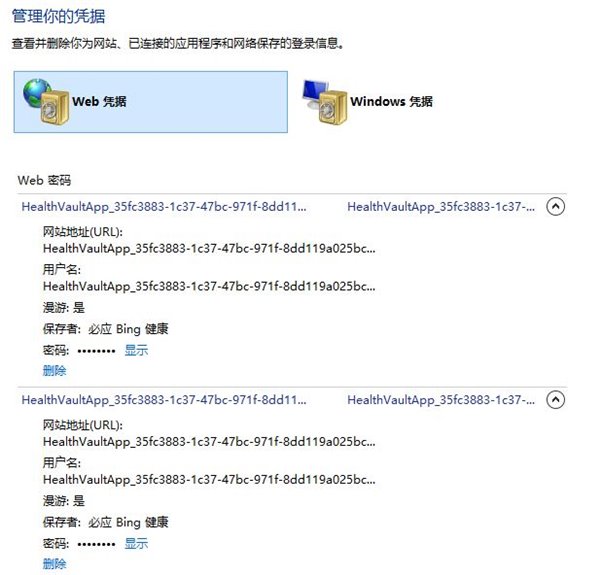 Modern 應用 (如必應健康) 儲存的認證同樣可查
注意事項
- 僅限**本機已儲存**的認證,雲端同步密碼 (Microsoft 帳戶同步) 需在對應裝置查看。
- Chrome/Firefox 等第三方瀏覽器密碼庫不在認證管理器中,需至瀏覽器設定查看。
- 若本地帳戶無密碼,認證管理器將拒絕顯示明文密碼 (安全機制)。
- 定期備份認證 (
控制台 → 使用者帳戶 → 認證管理器 → 備份認證) 可防重裝系統遺失。