Windows 8 使用一陣子後突然藍屏,錯誤代碼一閃而過根本看不清。重開機後系統似乎正常,但誰知道下一次會不會在關鍵時刻當機?與其盲目重灌,不如先用微軟 MVP 大神編寫的免費神器 BlueScreenView,幾秒鐘就能從 Memory.dmp 或 Minidump 傾印檔中找出兇手——是驅動程式衝突、記憶體故障、還是系統核心錯誤?
BlueScreenView.exe →「以系統管理員身分執行」(雙擊通常也可,但權限不足可能讀不到受保護的傾印檔)。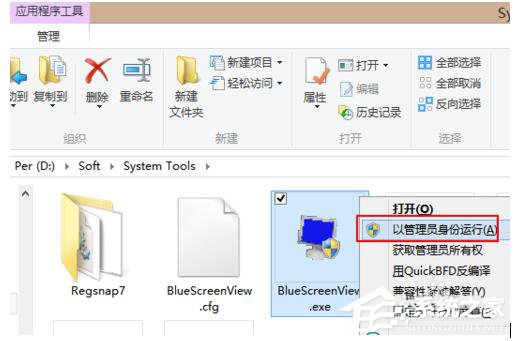
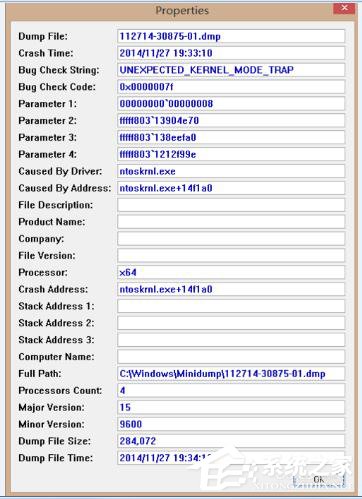
0x0000007E)、參數、造成崩潰的驅動程式/模組(如 ntoskrnl.exe、nvlddmkm.sys 等)。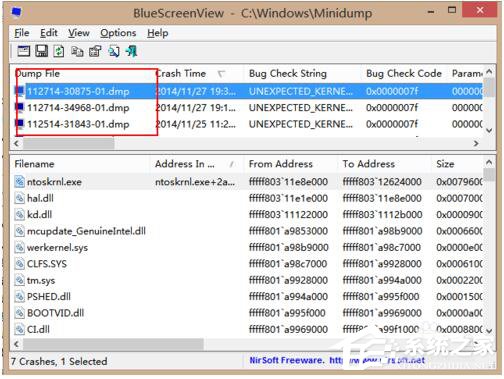
nvlddmkm.sys → 指向 NVIDIA 顯卡驅動;usbhub.sys → USB 總線/裝置問題。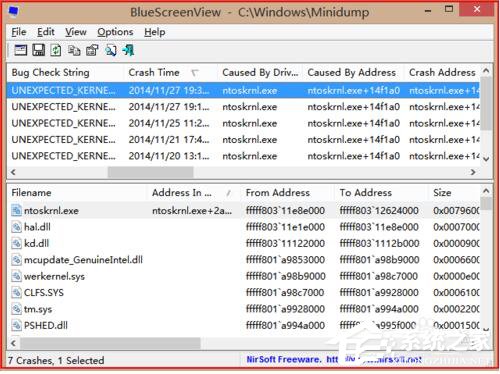
eventvwr.msc→Windows 記錄→系統,篩選來源為 BugCheck 的事件,交叉驗證時間與錯誤代碼。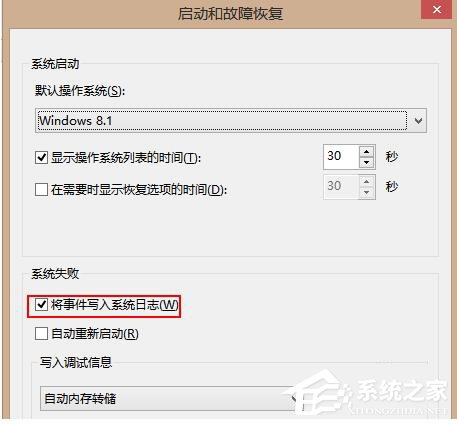
| 模組檔名 | 可能原因 | 建議處理 |
|---|---|---|
| ntoskrnl.exe | 核心系統檔、記憶體、超頻不穩 | 執行 sfc /scannow、MemTest86 測記憶體、降低超頻 |
| nvlddmkm.sys / atikmpag.sys | 顯卡驅動衝突/過舊/過新 | DDU 乾淨卸載後重裝穩定版驅動 |
| usbhub.sys / usbxhci.sys | USB 裝置/集線器/驅動相容性 | 更新晶片組驅動、拔除多餘 USB 裝置測試 |
| iaStorA.sys / storport.sys | 儲存控制器/SSD 固件/ AHCI 模式 | 更新 Intel RST / SSD 固件、BIOS 設定檢查 |
模組名稱 藍屏 解決」。Windows 記憶體診斷、chkdsk /f /r、HWiNFO 監控溫度。掌握 BlueScreenView,藍屏不再是無頭公案。下次遇到 0x000000xx,冷靜跑一次傾印分析,對症下藥,省時又省錢。