Windows 8 開始畫面原生支援釘選應用程式,但文件、批次檔、網頁捷徑等非 .exe 項目無法直接釘選。本文教您利用系統保留的隱藏「開始選單」資料夾,曲線完成任意項目釘選。
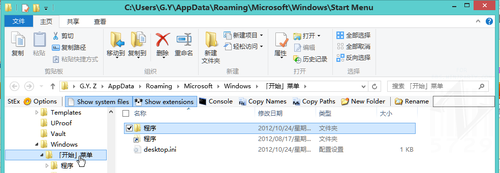
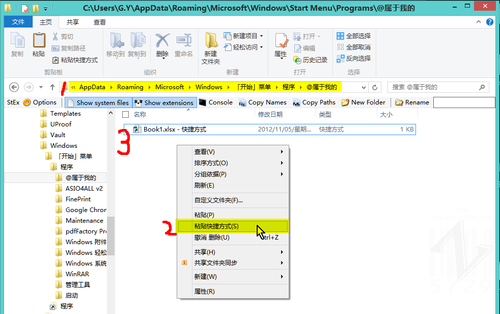
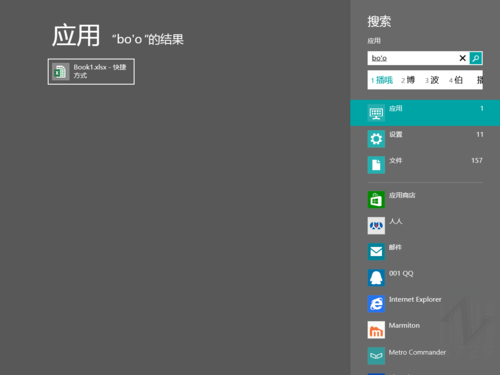
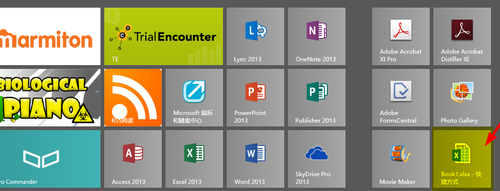
shell:start menu → 開啟隱藏開始選單資料夾。Programs 子資料夾 → 新建資料夾(如「我的專屬」)。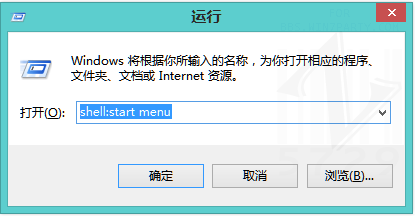
電腦常識
用 USB 隨身碟安裝 Windows 8:WinNTSetup (Win$Man) 製作啟動碟教學
OldNewExplorer 讓 Win8.1「這台電腦」回歸 Win7 風格:經典分組、隱藏六大資料夾、命令列取代 Ribbon
Windows 8 進入桌面顯示黑屏無圖示?快速排除與修復指南
Windows 8 簡報模式屬性調整:控制台行動中心自訂螢幕保護/通知/電源設定
Windows XP 全新安裝 Windows 8.1 Update 完整遷移指南
Win8 解除安裝驅動人生後無法刪除 LuDaShi 資料夾 任務列工具列法秒刪
Win8 筆電螢幕亮度調不了?註冊表修改 KMD_EnableBrightnessInterface2、更新驅動、重裝獨顯驅動三階段實戰