許多 Windows 8 使用者在啟動系統後,發現桌面變成純黑色背景,且沒有任何圖示、工作列或開始按鈕,僅剩滑鼠游標可以移動。這種「黑屏無桌面」的情況通常是因為 explorer.exe(檔案總管)未正常啟動、顯示卡驅動程式相容性問題、或是系統檔案損毀所導致。以下提供幾種常見的排除與修復步驟,幫助您快速找回熟悉的桌面環境。
方法一:透過工作管理員重新啟動 explorer.exe
這是最直接且有效的解決方式:
- 按下 Ctrl + Shift + Esc 開啟「工作管理員」。
- 若僅顯示簡易檢視,請點選左下角的「詳細資料」展開完整介面。
- 在「處理程序」索引標籤中,找到「Windows 檔案總管」(或
explorer.exe)。
- 以滑鼠右鍵點選它,選擇「重新啟動」。
- 螢幕會閃爍幾下,桌面、工作列與開始按鈕應會恢復正常。
圖示:在工作管理員中重新啟動 Windows 檔案總管
方法二:以系統管理員身分執行系統檔案檢查器 (SFC)
若重新啟動 explorer.exe 無效,可能是系統核心檔案損毀:
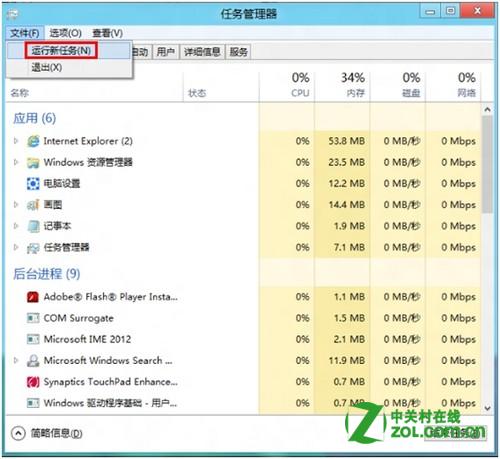
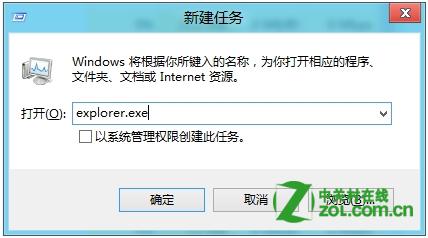
- 在工作管理員的「檔案」選單中選擇「執行新工作」。
- 輸入
cmd,勾選「以系統管理員權限建立此工作」,按下 Enter。
- 在命令提示字元視窗中輸入
sfc /scannow 並按 Enter,靜待掃描與修復完成(可能需數分鐘)。
- 完成後重新開機,確認桌面是否恢復。
圖示:執行 sfc /scannow 修復系統檔案
方法三:更新或重新安裝顯示卡驅動程式
顯示驅動程式不相容也可能導致桌面渲染異常:
- 在安全模式下開機(參見方法四)。
- 按 Win + X 選擇「裝置管理員」。
- 展開「顯示介面卡」,以滑鼠右鍵點選您的顯示卡,選擇「更新驅動程式」→「自動搜尋更新的驅動程式軟體」。
- 或直接前往顯示卡製造商官網(NVIDIA、AMD、Intel)下載最新驅動程式安裝。
圖示:在裝置管理員中更新顯示卡驅動程式
方法四:進入安全模式進行疑難排解
若以上方法皆無法在正常模式下操作,請嘗試進入安全模式:
- 在登入畫面或黑屏時,按住 Shift 鍵不放,同時點選電源圖示 →「重新啟動」。
- 進入「選擇選項」畫面後,依序點選「疑難排解」→「進階選項」→「啟動設定」→「重新啟動」。
- 重新啟動後按 4 或 F4 進入安全模式。
- 在安全模式下執行上述方法一至三的修復步驟。
圖示:從啟動設定進入安全模式
方法五:建立新使用者帳戶測試
若問題僅發生在特定使用者設定檔,建立新帳戶可快速確認:
- 在安全模式或透過命令提示字元(系統管理員)輸入:
net user NewUser Password /add
net localgroup administrators NewUser /add
- 登出並以新帳戶登入,觀察桌面是否正常顯示。
- 若新帳戶正常,表示原使用者設定檔損毀,可考慮遷移資料至新帳戶。
圖示:透過命令提示字元快速建立測試帳戶
預防與後續建議
- 定期執行 Windows Update,確保系統與驅動程式為最新版本。
- 安裝可靠的防毒軟體,避免惡意程式破壞系統檔案。
- 養成建立系統還原點的習慣,遇到問題可快速回溯。
若嘗試所有方法後問題仍未解決,可能涉及硬體故障(如顯示卡、記憶體)或深層系統損毀,建議備份重要資料後重新安裝 Windows 8,或尋求專業技術支援協助。