Windows XP Windows 7 Windows 2003 Windows Vista Windows 綜合教學 Linux 系統教學
Windows 10 Windows 8 Windows 2008 Windows NT Windows Server 電腦軟體教學

Windows 8.1 微軟拼音輸入法雲端候選功能:啟用與常見問題解答

編輯:Win8 系統應用技巧

雲端候選介紹

Windows 8.1 微軟拼音引入雲端運算與大數據,提供更精準候選。候選右上角出現雲朵圖示即為雲端候選 (如圖第二項)。

雲端候選圖示

若雲端候選與本地候選重複,會以特殊圖示標示且不可直接上螢幕。

重複候選標示

啟用雲端候選步驟

  1. Charms 列 →「設定」→「變更電腦設定」→「時間與語言」→「地區與語言」。
  2. 點選「中文 (中華人民共和國)」→「選項」→「微軟拼音」→「選項」。
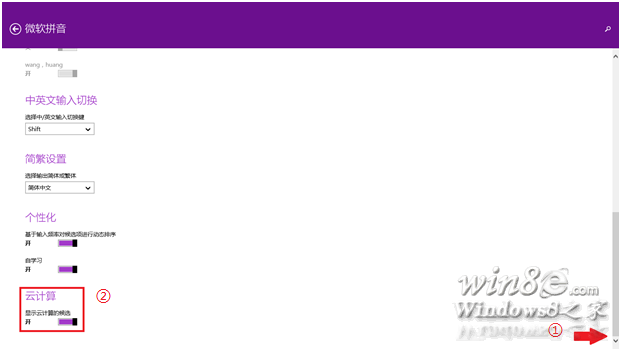
  3. 捲動至底部,開啟「顯示雲端運算的候選」。
  4. 開啟雲端候選設定

常見問題

Q: 開啟後為何未見雲端候選?
A: 輸入法會判斷是否需要雲端候選。簡單詞彙 (如「你好」) 本地候選已足夠;嘗試較長句子 (如「雞和蛋的問題」)。另若裝置離線或使用計費 3G/4G 網路,將不發送雲端請求。

簡單詞彙無雲端候選

隱私說明

雲端候選預設關閉,使用者可隨時在設定中開啟/關閉,微軟尊重使用者知情權與選擇權。

Copyright © Windows教程網 All Rights Reserved