Windows XP Windows 7 Windows 2003 Windows Vista Windows 綜合教學 Linux 系統教學
Windows 10 Windows 8 Windows 2008 Windows NT Windows Server 電腦軟體教學

Windows 8 檔案歷程記錄:備份重要檔案並支援版本還原 (時間機器功能)

編輯:Win8 系統應用技巧

前言

傳統備份易忘記更新,且難以找回特定時間點版本。Windows 8 內建「檔案歷程記錄」可自動定期備份程式庫檔案至外接磁碟/網路位置,並保留多版本供還原。
啟用與設定步驟

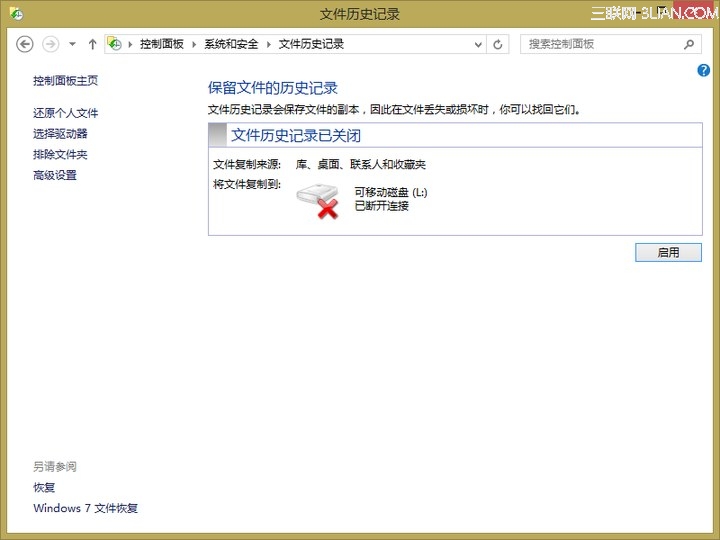
  1. 開啟控制台 →「系統與安全性」→「檔案歷程記錄」。
  2. 檔案歷程記錄入口
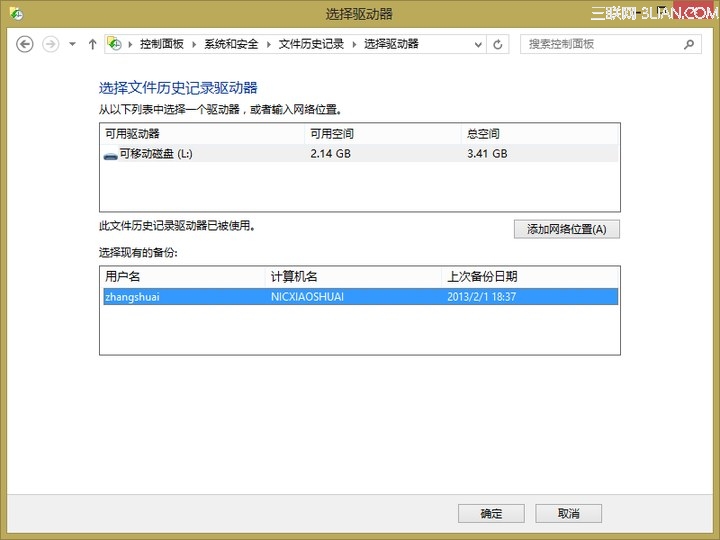
  3. 點選「開啟」,首次使用需選擇備份磁碟 (外接硬碟/USB/網路位置/家庭群組)。
  4. 選擇備份磁碟
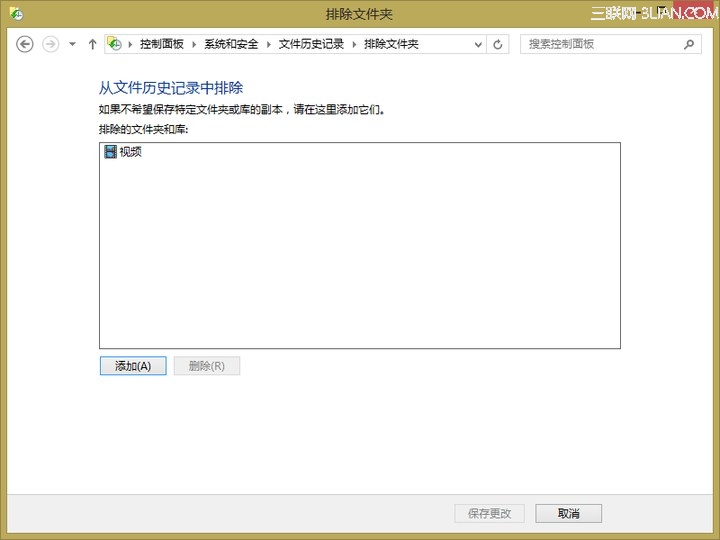
  5. 預設備份所有程式庫 (文件、音樂、圖片、影片)。可在「排除資料夾」移除不需備份的大型媒體資料夾。
  6. 排除資料夾
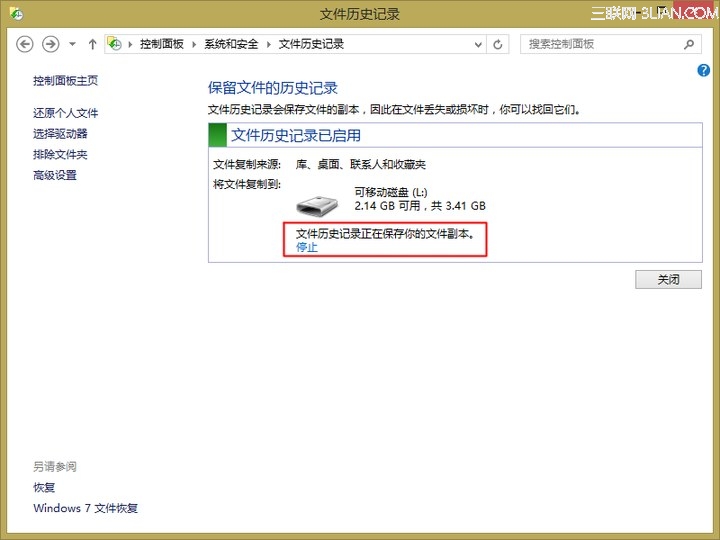
  7. 點選「立即執行」開始首次備份 (速度視檔案大小而定)。
  8. 正在備份

備份資料結構與還原操作

  1. 備份磁碟會建立 Data 資料夾儲存各版本檔案,Configuration 存放 XML 設定檔。
  2. 備份資料夾結構
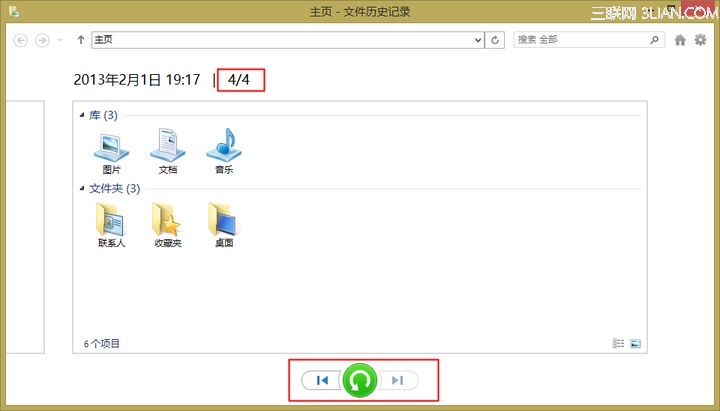
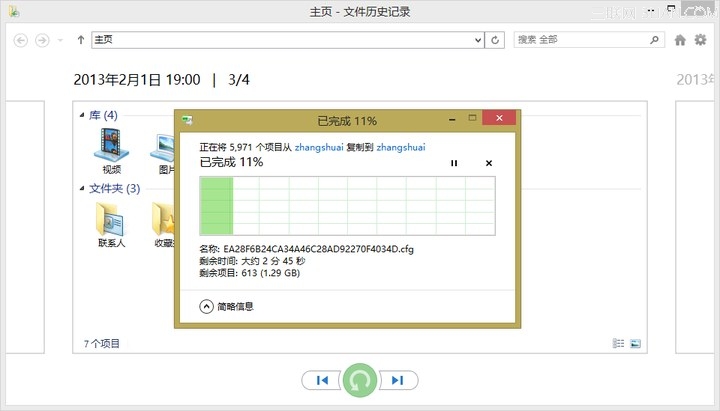
  3. 還原檔案:在檔案歷程記錄主介面點選左側「還原個人檔案」。
  4. 左右切換時間點 (如 4/4 表示第 4 次變更),點選綠色還原鈕即可恢復該版本。
  5. 還原介面時間軸 選擇時間點還原
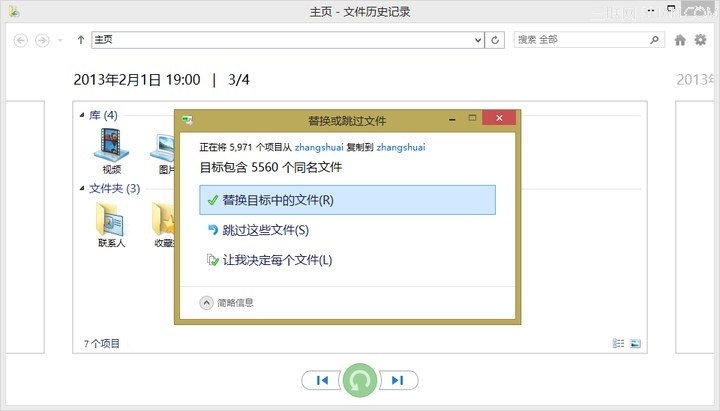
  6. 未變更檔案會自動跳過,還原速度極快。
  7. 跳過未變更項目

進階設定

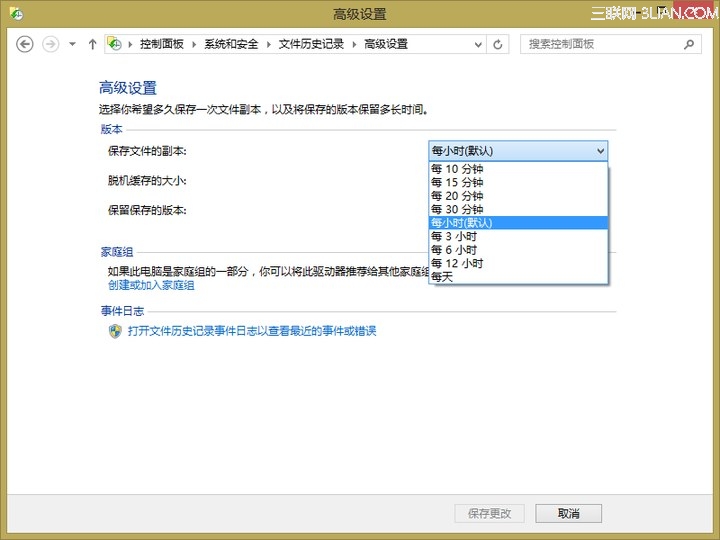
可調整備份頻率 (預設每小時)、離線快取大小、保留版本期限等。

進階設定

結語

檔案歷程記錄不僅自動備份,更具備「時間機器」版本還原功能,讓您輕鬆找回任意時間點的檔案內容,極適合文書處理與重要資料保護。

Copyright © Windows教程網 All Rights Reserved