在 Win8/8.1 系統內直接安裝 Win10 雙系統,無需進入 BIOS 設定啟動順序、無需虛擬光碟/USB 隨身碟,利用 ISO 掛載與 setup.exe 直裝,保留原系統並新增開機選單。
核心前提
- Win8/8.1 與 Win10 位元數必須相同(皆 64 位元或皆 32 位元),否則安裝失敗。
- 準備 Win10 官方 ISO 映像檔(非 Ghost 版)。
- 預留 60GB 以上空間建立新分區作為 Win10 系統盤。
分區建立
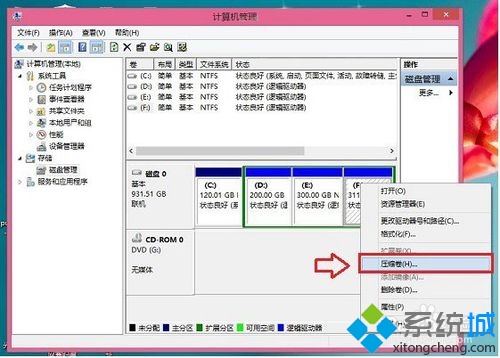
- Win+X → 「磁碟管理」。
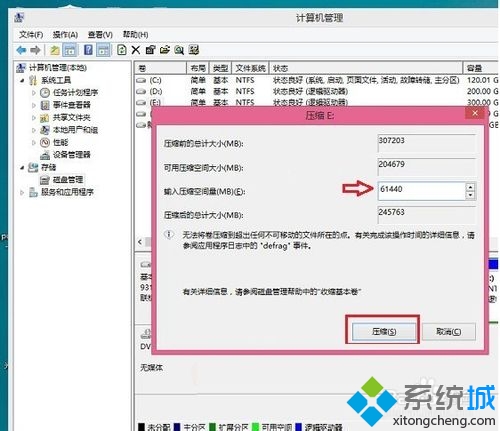
- 右鍵大分區 → 「壓縮磁碟區」→ 輸入壓縮空間 (如 61440 MB = 60GB) → 壓縮。
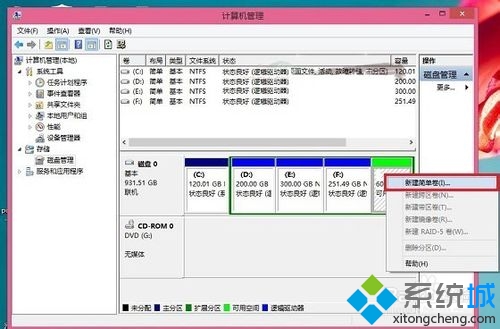
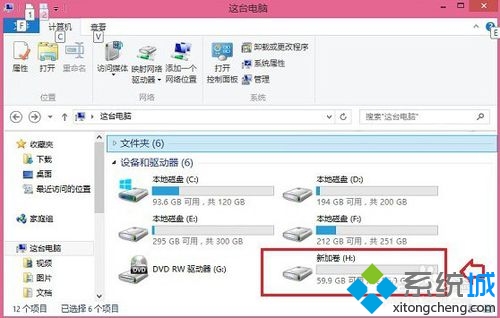
- 新建未配置空間右鍵 → 「新增簡單磁碟區」→ 一路下一步完成,獲得新磁碟機代號 (如 H:)。
Win10 安裝流程
- 雙擊 Win10 ISO 掛載為虛擬光碟機。
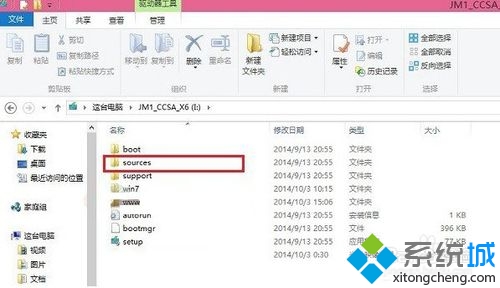
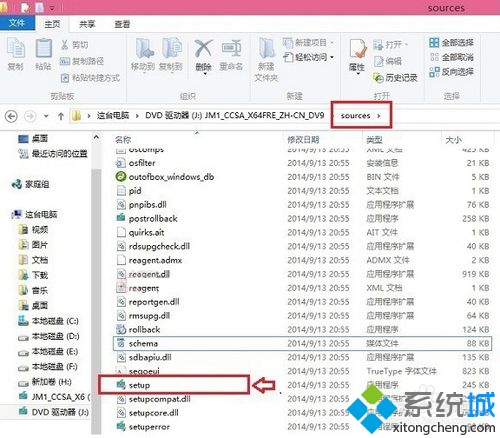
- 開啟虛擬光碟機 →
sources 資料夾 → 雙擊 setup.exe(注意:根目錄 setup.exe 為升級安裝,sources\setup.exe 為全新/雙系統安裝)。
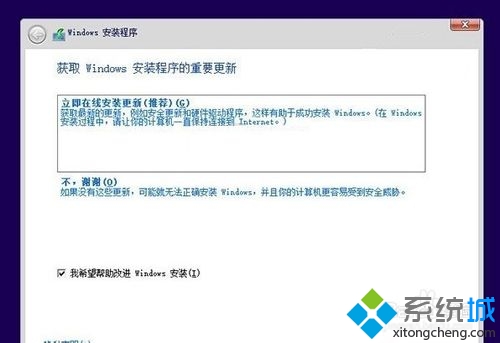
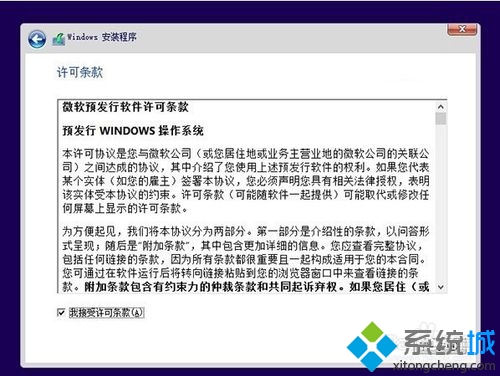
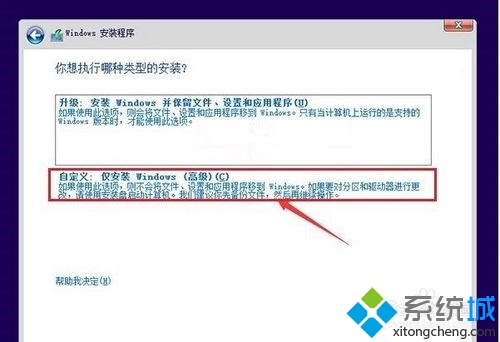
- 選擇「立即在線安裝更新 (建議)」→ 授權條款勾選同意 → 「自訂: 僅安裝 Windows (進階)」。
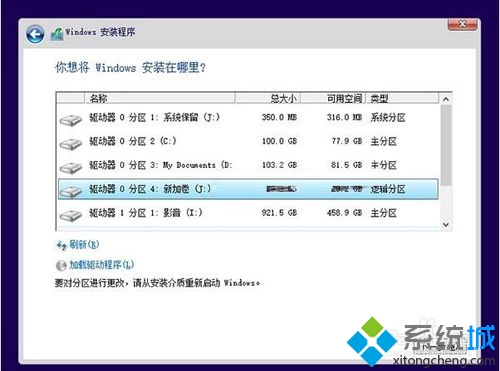
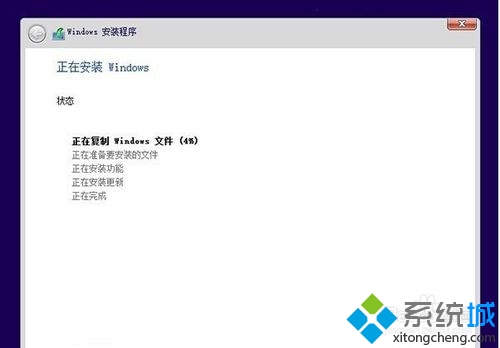
- 選擇剛建立的新分區 (H:) → 下一步,靜待自動安裝 (重開機數次,約 30-60 分鐘)。
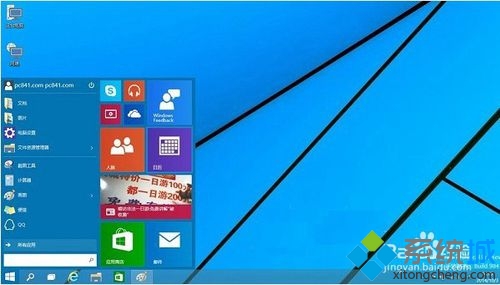
- 完成初始設定 (帳號、密碼、隱私選項) → 進入 Win10 桌面。
雙系統管理
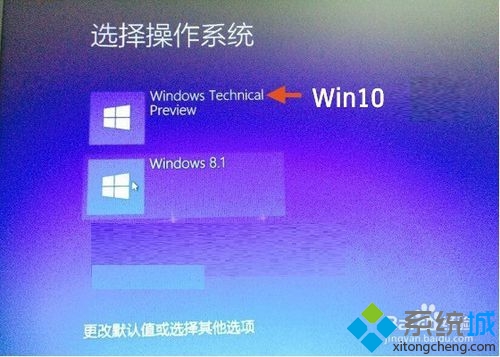
- 開機時出現「選擇作業系統」選單,預設 30 秒倒數,可進入 Win8.1 或 Win10。
- 若需調整預設系統/倒數秒數:Win+X → 系統 → 進階系統設定 → 進階 → 啟動與修復 → 設定。
- 移除雙系統:磁碟管理刪除 Win10 分區 → 管理員命令提示字元執行
bcdedit /delete {guid} 移除開機項目。
ISO 掛載直裝,輕鬆打造 Win8.1 + Win10 雙系統工作站。