Windows XP Windows 7 Windows 2003 Windows Vista Windows 綜合教學 Linux 系統教學
Windows 10 Windows 8 Windows 2008 Windows NT Windows Server 電腦軟體教學

Windows 8.1 照片應用顯示電腦圖片完整設定:圖片庫納入、外接裝置匯入、SkyDrive/OneDrive 雲端同步

編輯:Win8 系統應用技巧

Windows 8.1 Modern「照片」應用整合本地圖片庫、SkyDrive/OneDrive 雲端相簿、外接儲存裝置三大來源。本文詳細說明如何設定各來源讓照片應用完整顯示所有圖片。

一、照片應用介面與三大來源分類

  • 啟動「照片」應用,底部分頁顯示:**圖片庫**、**SkyDrive/OneDrive**、**裝置** (外接儲存裝置)。
  • 若對應來源無內容,分頁顯示空白;已設定者顯示縮圖輪播。
照片應用空白狀態
未設定來源時的空白照片應用
照片應用有內容狀態
已設定來源的照片應用分頁縮圖

二、設定本地圖片庫 (核心步驟)

  1. Win+D 進入桌面,開啟檔案總管 (Win+E)。
  2. 左側導覽窗格展開「程式庫」→ 「圖片」。
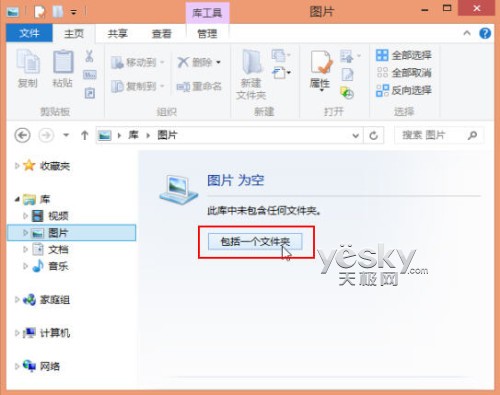
  3. 若顯示「圖片為空」,點選「選擇資料夾」→ 選取存放照片的資料夾 (可多選) → 「納入程式庫」。
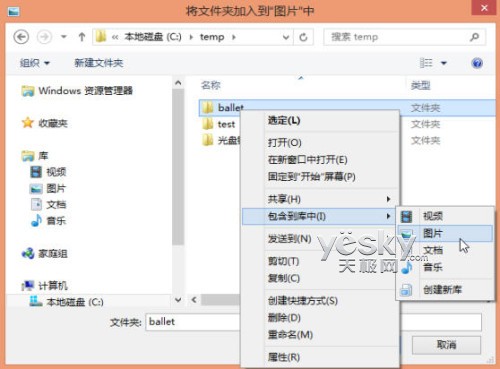
  4. 或直接在檔案總管中右鍵目標資料夾 → 「納入程式庫」→ 「圖片」。
  5. 稍待索引完成,照片應用「圖片庫」分頁即顯示縮圖。
圖片庫空白選擇資料夾
圖片庫空白時點選選擇資料夾
右鍵納入程式庫
右鍵資料夾納入圖片程式庫
照片應用顯示圖片庫內容
設定完成後照片應用顯示圖片庫縮圖

三、從外接裝置匯入照片 (USB/行動硬碟/相機/SD 卡)

  1. 連接外接裝置,照片應用介面右鍵 → 底列選單點選「匯入」。
  2. 選擇「從中匯入照片的裝置」→ 系統掃描裝置內照片。
  3. 預設全選,系統以日期建立資料夾名稱,可自訂資料夾名稱、勾選特定照片。
  4. 點選「匯入」→ 照片複製至圖片庫對應日期資料夾,同步顯示於「圖片庫」分頁。
匯入裝置選擇
選擇匯入來源裝置
匯入選項設定
設定匯入選項與資料夾名稱
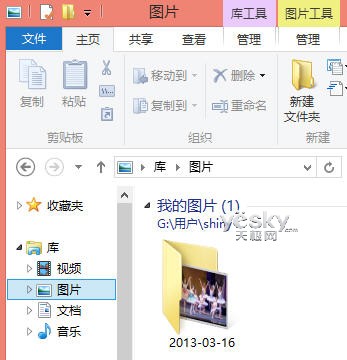
檔案總管查看匯入結果
檔案總管程式庫查看匯入結果

四、SkyDrive/OneDrive 雲端相簿同步

  • 使用 Microsoft 帳戶登入 Windows 8.1,SkyDrive/OneDrive 自動同步。
  • 雲端相簿中有照片時,照片應用「SkyDrive/OneDrive」分頁自動顯示縮圖。
  • 點選進入可瀏覽雲端完整相簿結構,支援線上檢視/下載/分享。
SkyDrive 相簿
照片應用瀏覽 SkyDrive 雲端相簿

五、裝置分頁條件 (較少用)

  • 需在**被存取裝置**安裝 SkyDrive 應用並登入同一 Microsoft 帳戶,且啟用「從任何位置存取您的檔案」。
  • 適用於多台 Windows 裝置互相瀏覽照片情境。
核心邏輯:照片應用 = 圖片程式庫 (本地) + OneDrive (雲端) + 匯入功能 (外接)。設定好圖片程式庫納入資料夾,即解決 90% 顯示需求。
Copyright © Windows教程網 All Rights Reserved