Windows XP Windows 7 Windows 2003 Windows Vista Windows 綜合教學 Linux 系統教學
Windows 10 Windows 8 Windows 2008 Windows NT Windows Server 電腦軟體教學

Windows 8 字體美化神器 MacType 完整安裝與設定教學

編輯:Win8 系統應用技巧

Windows 8 移除了傳統「視窗色彩與外觀」中的字體自訂選項,若想更換系統字體、改善字型渲染效果,第三方工具 MacType 是最佳選擇。本文詳細說明安裝、載入模式選擇、字體套用與托盤管理技巧。
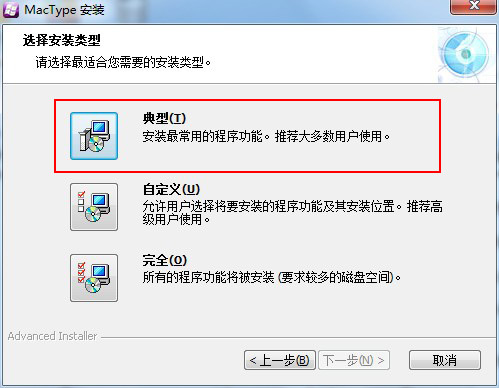
安裝步驟

  1. 下載 MacType 安裝檔(大型下載站均可取得),執行安裝,選擇「典型」安裝類型即可,無需指定路徑。

載入模式選擇(關鍵步驟)

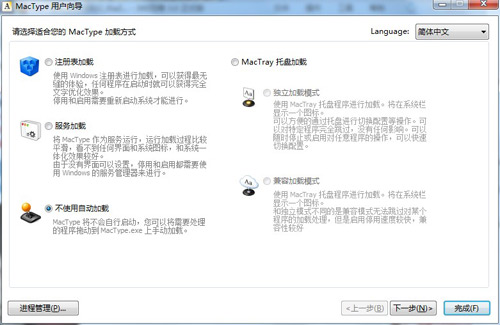
啟動 MacType 進入「使用者嚮導」,提供四種載入模式:

  • 登錄表載入:最無縫整合,但啟用/停用需重開機。
  • 服務載入:系統層級統一效果最好,啟用/停用需透過服務管理員操作。
  • 托盤載入(推薦):最常用,可在系統托盤隨時啟用、停用、修改設定,無需重開機。
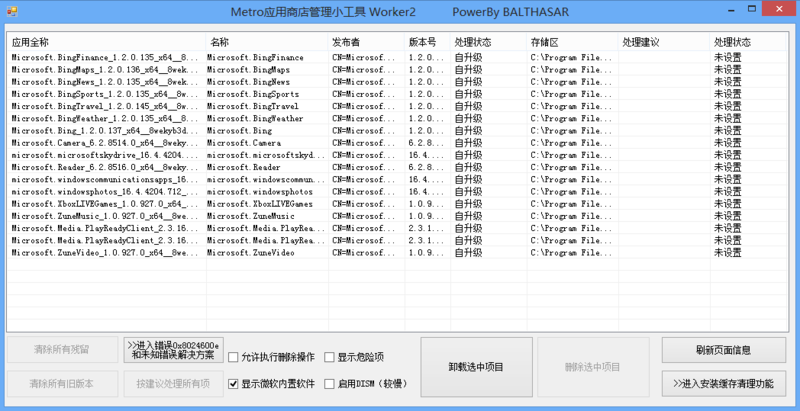
  • 不使用自動載入:手動將特定程式拖入 MacType 進行進程管理,僅對該程式生效。

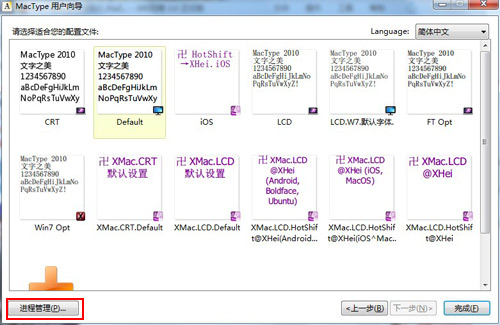
字體選擇與套用

選擇載入模式後,從清單中挑選喜歡的字體渲染配置(如 YaHei、Meiryo 等),點擊「完成」即可生效。
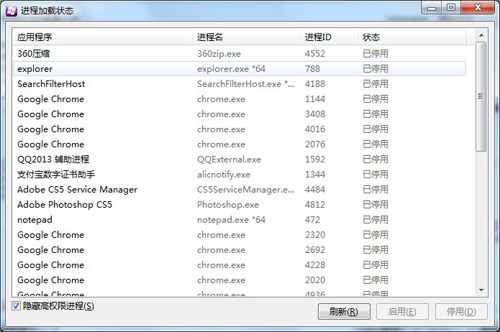
托盤模式隨時微調

若選擇托盤載入,右鍵點擊托盤圖示即可隨時切換字體、暫停渲染或還原預設,極為方便。

註:雖可透過修改登錄表更改字體,但操作複雜且易導致系統異常,建議使用成熟工具 MacType。

Copyright © Windows教程網 All Rights Reserved