Windows 8 提供多種上網方式,最常見的是 PPPoE 寬帶撥號、無線網路連接與 VPN 虛擬專用網路。本文以圖文詳細說明各連線步驟。
一、PPPoE 寬帶撥號(有線連線)
- 開啟「網路和共用中心」,點選「設定新的連線或網路」→「連線到網際網路」→「設定新連線」。
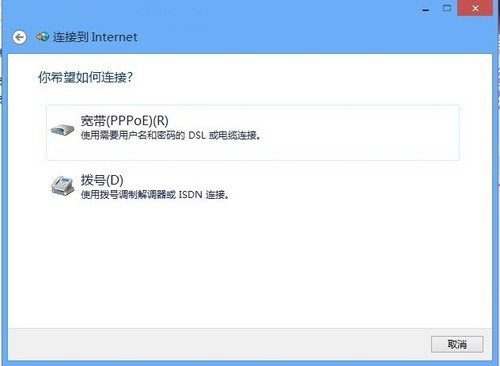
- 選擇「寬帶 (PPPoE)」。
- 輸入 ISP 提供的寬帶帳號、密碼,連線名稱自訂,勾選「允許其他人使用此連線」與「記住密碼」,點擊「連線」。
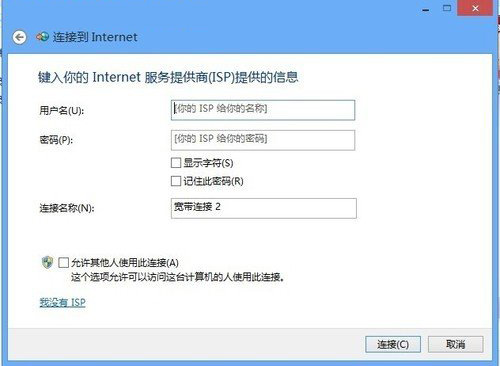
提示:若需開機自動撥號,可參考相關教學設定工作排程器或捷徑啟動。
二、無線網路連接 (Wi-Fi)
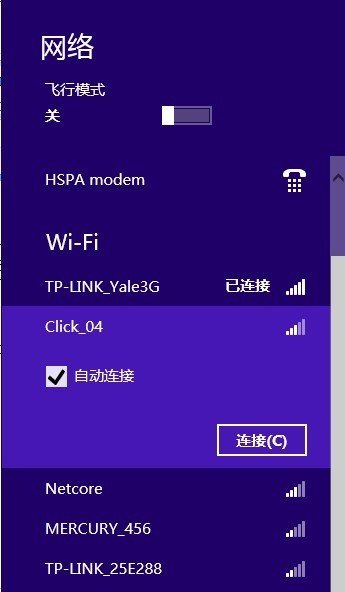
- 關閉飛行模式,從工作列網路圖示開啟右側網路邊欄。
- 在 Wi-Fi 列表中選擇目標 SSID,點擊「連線」。
- 輸入網路安全金鑰(密碼),點擊「下一步」完成連線。

三、VPN 連線
步驟與 PPPoE 類似,在「設定新的連線或網路」中選擇「連線到工作場所」→「使用我的網際網路連線 (VPN)」,輸入 VPN 伺服器位址、帳號密碼建立連線。適用於需跨區域存取資源或突破網路限制的場景。