Windows 8.1 磁碟使用率持續 100% 導致系統嚴重卡頓,綜合優化以下 10 項可徹底解決:
- 關閉家庭群組:服務佔用大量磁碟 I/O。
Win+C → 設定 → 變更電腦設定 → 家庭群組 → 離開。服務中停用 HomeGroup Listener/Provider。
- Windows Defender 完整掃描後排除 explorer.exe:避免開啟資料夾觸發掃描。
控制台 → Windows Defender → 設定 → 即時保護排除 explorer.exe。或改用第三方防毒後完整關閉 Defender 服務。
- 優化索引選項:移除不需索引路徑,或習慣用 Everything 搜尋時停用 Windows Search 服務。
- 關閉磁碟碎片整理排程:避免工作時段自動整理佔用資源。
磁碟屬性 → 工具 → 最佳化 → 變更設定 → 取消勾選「依排程執行」。
- 清理 Windows.old:升級殘留資料夾佔用大量空間。
磁碟清理 → 勾選「之前的 Windows 安裝」清理,或管理員 CMD:rd /s C:\Windows.old。
- 設定自動登入:省去輸入密碼時間。
Win+R → netplwiz → 取消勾選必須輸入密碼。
- 關閉 IPv6:部分網卡驅動 IPv6 導致開機假死。
網路連線 → 介面卡內容 → 取消勾選 IPv6,或更新網卡驅動。
- 啟用快速啟動:混合休眠大幅縮短開機時間。
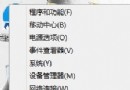
電源選項 → 選擇電源按鈕功能 → 變更無法使用的設定 → 勾選啟用快速啟動。若無選項,管理員 CMD 執行 powercfg -h on 先啟用休眠。
- 關閉視覺特效:系統屬性 → 進階 → 效能設定 → 視覺效果 → 選「調整以獲得最佳效能」。
依需求選擇性套用,過度優化可能導致功能異常,建議逐項測試。