Win8 預設關閉開機啟動音效,讓習慣聽到熟悉「微軟啟動聲」的使用者感到空虛。本文教您在「音效」設定中一鍵啟用開機音樂,並說明關機、清空回收站等系統事件音效的管理方式。
啟用開機音效步驟
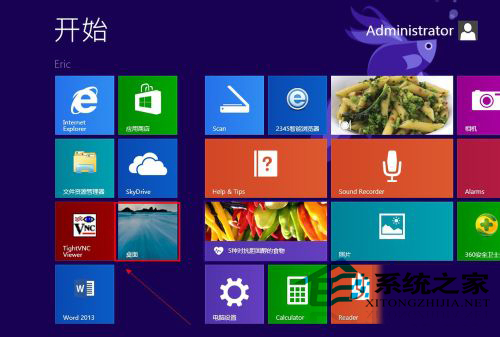
- 進入桌面(Win + D 或點擊開始畫面「桌面」磚)。
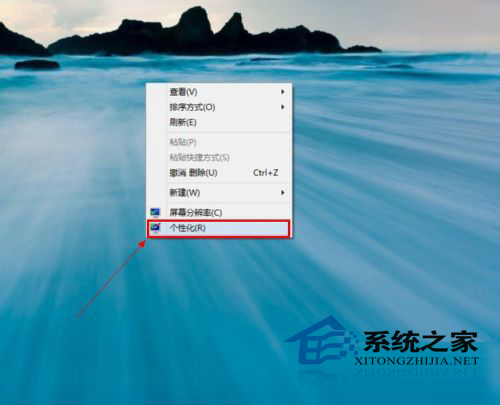
- 桌面空白處右鍵 → 選擇 「個人化」。
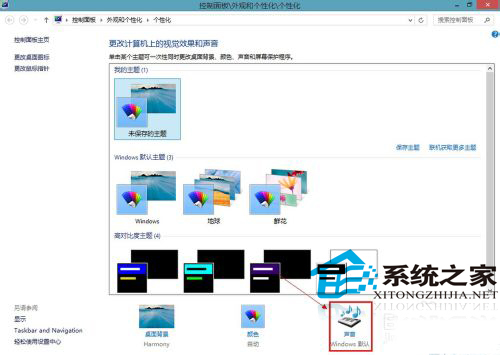
- 在「個人化」視窗底部點擊 「音效」(或「音效 Windows 預設」連結)。
- 在「音效」索引標籤,勾選 「播放 Windows 啟動音效」。
- 點擊「套用」→「確定」,重新開機即可聽到經典啟動聲。
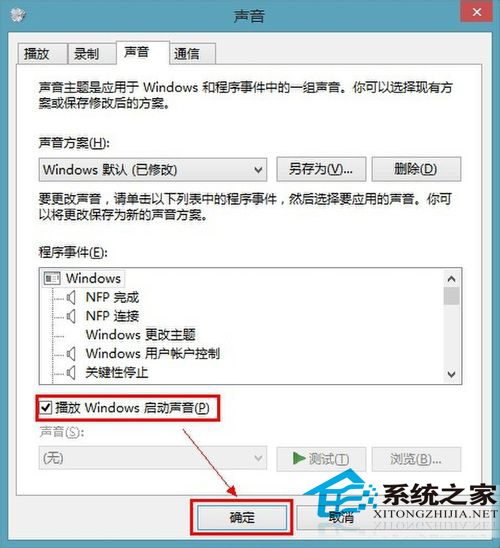
自訂系統事件音效
在同一「音效」視窗「程式事件」清單中,可為下列事件指派自訂 .wav 檔案:
- 關機:
Windows Shutdown
- 登入/登出:
Windows Logon / Windows Logoff
- 清空回收站:
Empty Recycle Bin(預設有「清空」音效)
- 裝置連接/斷開:
Device Connect / Device Disconnect
- 郵件通知:
New Mail Notification
操作方式:選中事件 → 「瀏覽...」選擇 .wav 檔 → 「試聽」→ 「套用」。
常見問題與補充
- 快速啟動影響:Win8 預設啟用「快速啟動」(混合關機),關機實為核心休眠,下次開機不會播放啟動音效。若要每次開機都聽到聲音,需在「電源選項」→「選擇電源按鈕的功能」→「更改目前無法使用的設定」→ 取消勾選「啟用快速啟動(建議)」。
- 音效配置:可另存為自訂「音效配置」(如「經典含啟動音」、「靜音辦公」),一鍵切換不同場景需求。
- 系統音效檔位置:
C:\Windows\Media\,預設包含 Windows Logon.wav、Windows Logoff.wav 等。
快速驗證
- 設定完成後,點擊「音效」視窗「程式事件」選擇「Windows 登入」→ 「試聽」,確認喇叭有聲音輸出。
- 重新開機(非快速啟動模式),聆聽開機過程中是否播放啟動音效。
找回開機音樂不僅是情懷,更能在多重開機環境中以聽覺確認已進入 Win8 系統,一舉兩得。