Win8 開始畫面動態磚會即時顯示訊息、郵件、社群更新等隱私資訊。多人共用電腦時,關機/登出前自動清除磚通知快取與歷史紀錄,能有效防止隱私外洩。本文教您透過群組原則啟用此功能。
設定步驟
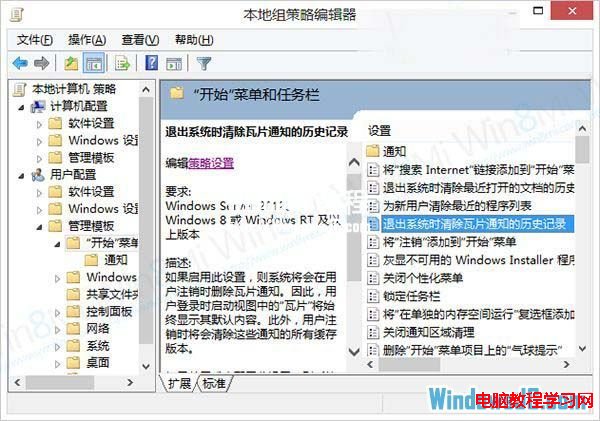
- 按 Win + R 輸入
gpedit.msc 開啟「本機群組原則編輯器」(專業版/企業版)。
- 依序展開:
使用者設定 → 系統管理範本 → 開始功能表和工作列
- 雙擊右側 「使用者登出時清除磚通知」(或「退出時清除磚通知和歷史記錄」)。
- 選擇 「已啟用」 → 「確定」。
- 關閉編輯器,下次登出/關機即自動生效。
功能效果說明
- 清除範圍:動態磚顯示內容(如最新訊息預覽、郵件主旨、行事曆預約)、磚通知快取、應用程式切換器歷史紀錄。
- 觸發時機:使用者登出、關機、重新啟動(不包含鎖定/睡眠/休眠)。
- 下次登入:動態磚恢復預設內容(應用程式預設磚樣板),不再殘留上一位使用者的隱私資訊。
替代手動清除方式(家用版/臨時需求)
- 開始畫面 → 右鍵動態磚 → 「清除個人資訊」(僅清除該磚)。
- 設定 → 一般 → 「應用程式切換」→ 「清除歷史記錄」。
- 設定 → 隱私權 → 關閉「讓應用程式使用我的通知資料」。
進階:PowerShell 批次部署
企業環境可透過 PowerShell 遠端部署:
Set-ItemProperty -Path "HKCU:\Software\Policies\Microsoft\Windows\CurrentVersion\Explorer" -Name "ClearTilesOnExit" -Value 1 -Type DWord
對應登錄路徑:HKCU\Software\Policies\Microsoft\Windows\CurrentVersion\Explorer\ClearTilesOnExit = 1
注意事項
- 此原則為「使用者設定」,各帳號獨立生效,需分別配置或透過登入腳本部署。
- 不影響應用程式本身資料(如郵件內容、聊天記錄),僅清除開始畫面呈現層面的快取。
- 若使用 Microsoft 帳號同步設定,此原則不會漫遊(屬本機原則)。
啟用「登出清除磚通知」後,共用電腦環境下的隱私保護再升級,讓每位使用者都能擁有乾淨、專屬的開始畫面體驗。