Windows 8 安裝程式「選擇安裝位置」階段,按 Shift + F10 呼叫命令提示字元,使用 diskpart 指令進行分區,即時生效無需重開機,適合乾淨安裝精確控制分區大小與配置。
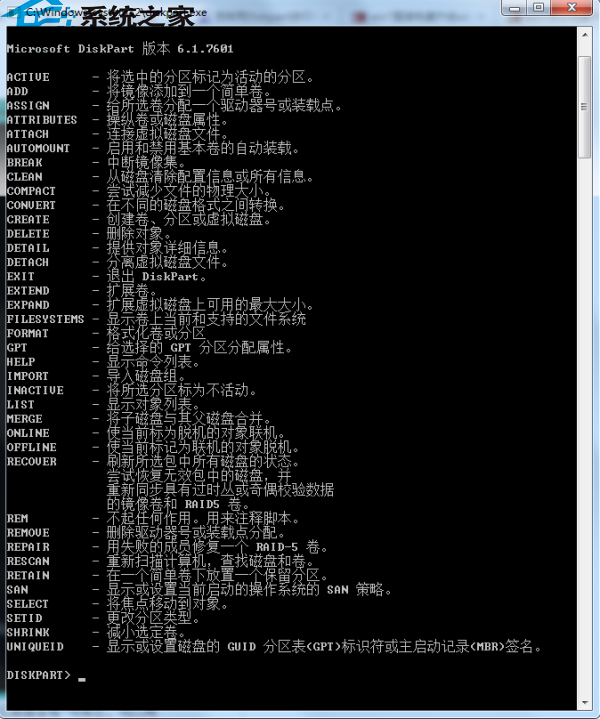
diskpart → Enter,提示符變為 DISKPART>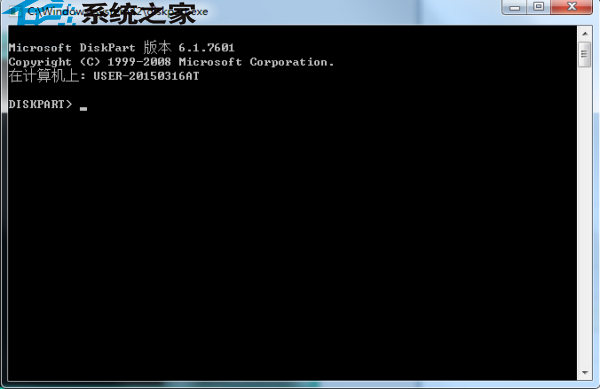
| 指令 | 功能 |
|---|---|
list disk | 列出所有實體磁碟 |
select disk n | 選擇目標磁碟 (n 為編號) |
clean | 清除磁碟所有分區與資料 不可復原 |
create partition primary size=512000 | 建立主分區 500GB (單位 MB) |
active | 設定主分區為啟動分區 |
format quick fs=ntfs label="System" | 快速格式化 NTFS 並命名 |
create partition extended | 建立延伸分區 |
create partition logical size=512000 | 建立邏輯分區 500GB |
format quick fs=ntfs label="Data1" | 格式化邏輯分區 |
exit | 離開 diskpart |
DISKPART> list disk
DISKPART> select disk 0
DISKPART> clean
DISKPART> create partition primary size=512000
DISKPART> active
DISKPART> format quick fs=ntfs label="Windows"
DISKPART> create partition extended
DISKPART> create partition logical size=256000
DISKPART> format quick fs=ntfs label="Data1"
DISKPART> create partition logical size=256000
DISKPART> format quick fs=ntfs label="Data2"
DISKPART> exit