Windows 8 為了觸控優化,將許多核心功能隱藏在螢幕的「邊緣與角落」。非觸控使用者若不熟悉這些熱區,會覺得操作反直覺。本文以圖文詳細解析四個角落與上下邊緣的滑鼠操作對應功能,助您像原生觸控一樣流暢操作 Win8。
| 角落 | 滑鼠動作 | 觸發功能 | 對應熱鍵 |
|---|---|---|---|
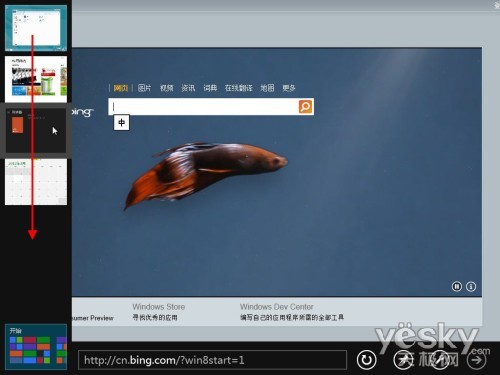
| 左上角 | 游標移入 → 向下移動 | 顯示目前執行中 Metro 應用的縮圖列表(切換清單) | Win+Tab |
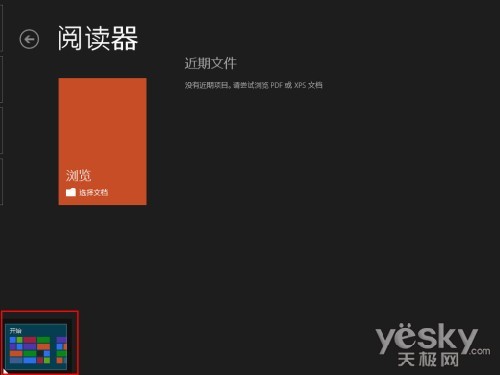
| 左下角 | 游標移入 → 點擊縮圖 | 切換至「開始畫面」 | Win |
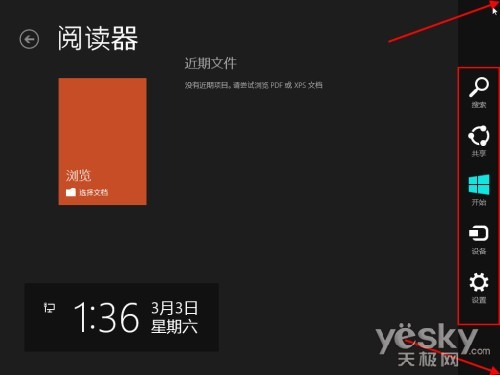
| 右上角 或 右下角 | 游標移入 | 呼叫 Charms 列(搜尋、分享、開始、裝置、設定) | Win+C |
| 邊緣 | 滑鼠動作 | 觸發功能 |
|---|---|---|
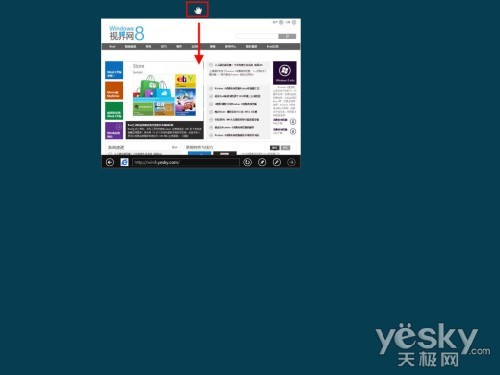
| 頂邊 (Metro 應用全螢幕時) | 游標移至最頂端 → 游標變「手掌」圖示 → 按住左鍵向下拖曳到底邊 | 關閉目前 Metro 應用 |
| 底邊 (開始畫面/Metro 應用) | 右鍵點擊 / 游標移入並向上滑動 | 顯示應用程式列(應用內選單,如新增、篩選、設定等) |
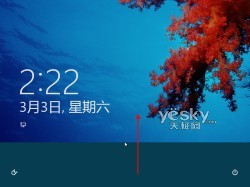
開機出現鎖定畫面(鎖屏圖片),滑鼠游標移至螢幕最底緣,按住左鍵向上拖曳,「大幕」拉開顯示登入介面。
游標移至左上角,出現上一個應用縮圖;持續向下移動,展開所有執行中 Metro 應用縮圖列表,點擊即可切換。
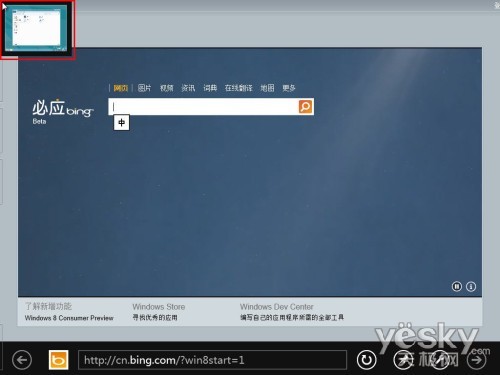
游標移至左下角,出現開始畫面縮圖,點擊即回主畫面。
游標移至右上角或右下角,呼叫 Charms 列:搜尋、分享、開始、裝置、設定。
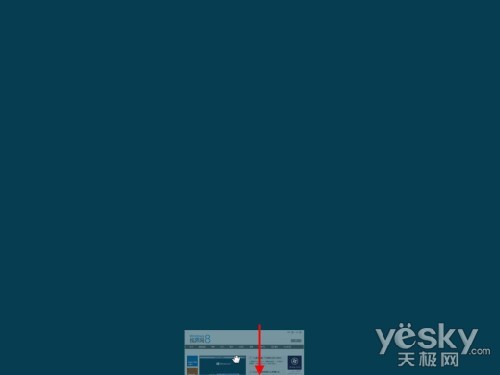
Metro 應用全螢幕執行時,游標移至最頂端,游標變為「手掌」圖示,按住左鍵向下拖曳到底邊,應用關閉。

熟練這些「邊緣角落」操作,滑鼠鍵盤用戶也能體驗接近觸控的流暢度,Windows 8 的設計邏輯將瞬間通順。