Windows 8 移除開始按鈕,關機入口隱藏讓許多使用者困擾。網友彙整 10 種關機/重開機方法,涵蓋觸控、滑鼠、鍵盤、指令列、第三方工具,總有一款適合你。
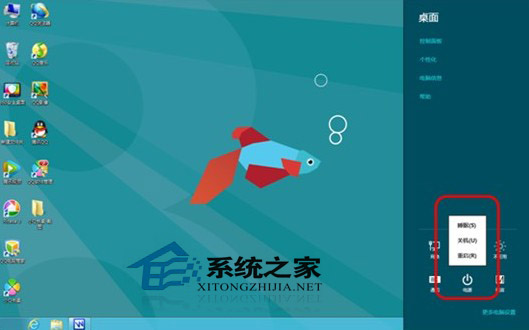
滑鼠指向右下/右上角,或按 Win+C → 點選「設定」→「電源」→ 選擇「關機/重新啟動/睡眠」。或直接按 Win+I 直達「設定」面板。
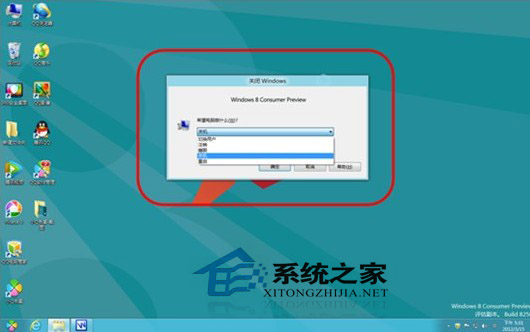
在傳統桌面 (無視窗焦點時) 按 Alt+F4,彈出「關閉 Windows」對話方塊,下拉選單選擇動作。
按下組合鍵進入安全性畫面,右下角電源圖示可關機/重開機,適用系統卡頓時強制關機。
shutdown.exeWin+R → 輸入:
shutdown /s /t 0shutdown /r /t 0shutdown /hshutdown /l桌面右鍵 → 新增 → 捷徑 → 位置輸入 shutdown.exe -s -t 00 → 命名「關機」 → 完成。右鍵捷徑 → 「內容」 → 變更圖示 → 釘選到工作列或開始畫面。
「控制台」→「電源選項」→「選擇電源按鈕的功能」→ 設定「按下電源按鈕時」為「關機」。筆記型電腦可另設「合上蓋子」動作。
Win+I → Space → Up×2 → Enter,雖繁瑣但純鍵盤可完成。
管理員權限開啟 CMD/PowerShell → 輸入 Stop-Computer (PS) 或 shutdown /s (CMD)。
Win+L 鎖定 → 滑鼠/觸控由下往上拉開鎖定畫面 → 右下角電源圖示關機。
建議依使用情境挑選 2~3 種常用方式:日常用 Win+I 或桌面捷徑;系統異常用 Ctrl+Alt+Del;自動化腳本用 shutdown.exe。