部分 Intel+AMD 雙顯卡筆電升級 Windows 8.1 後開機黑屏/藍屏,主因為雙顯卡驅動與 Windows 8.1 不相容。提供升級前預防與升級後修復兩套方案。
方法一:升級前預防(未升級用戶)
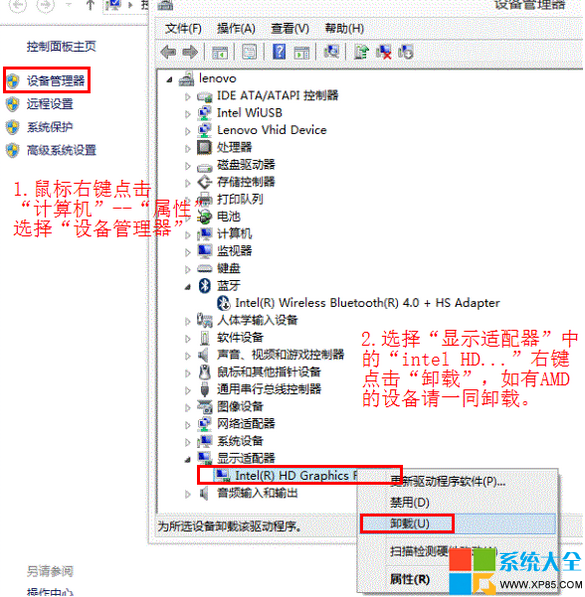
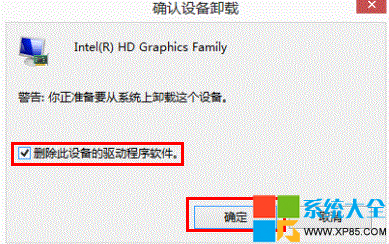
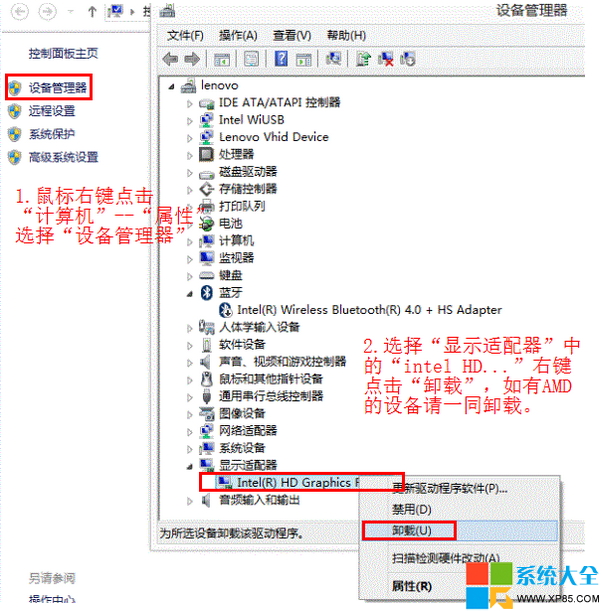
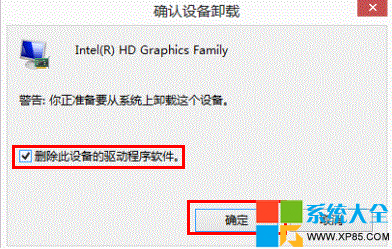
- 裝置管理員 → 顯示卡 → 分別右鍵 Intel HD Graphics 與 AMD 顯示卡 → 「解除安裝裝置」 → 勾選「刪除驅動程式軟體」。
- 完成卸載後,再執行 Windows 8.1 升級,系統將自動安裝相容驅動。
方法二:升級後修復(已出現黑屏)
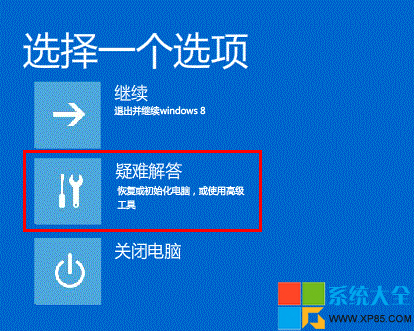
- 長按電源鍵 5 秒強制關機 → 開機 → 重複 3 次,觸發自動修復進入復原環境。
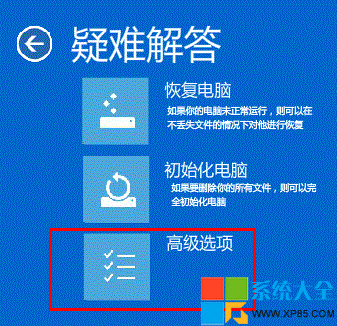
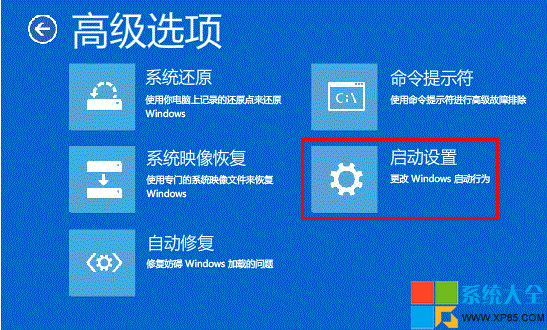
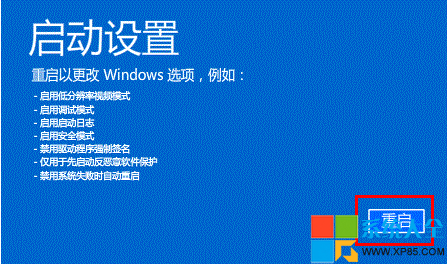
- 「疑難排解」 → 「進階選項」 → 「啟動設定」 → 「重新啟動」。
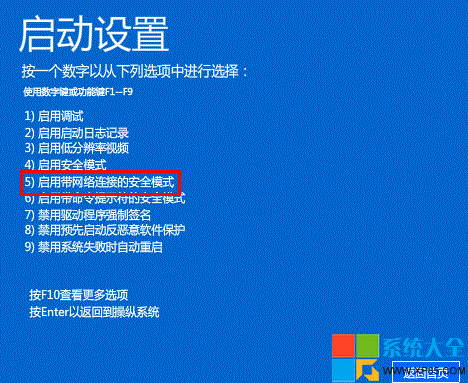
- 選擇「5) 啟用含網路的安全模式」。
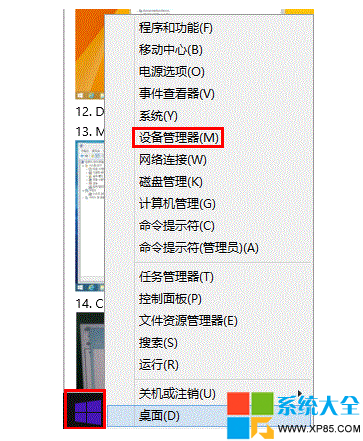
- 安全模式進入桌面後,右鍵開始按鈕 → 「裝置管理員」。
- 卸載 Intel 與 AMD 顯示卡驅動程式(勾選刪除驅動程式軟體)。
- 重新開機,Windows 將嘗試安裝相容驅動,桌面恢復正常。
後續建議
- 桌面恢復後,至筆電廠商官網下載最新 Windows 8.1 專用雙顯卡驅動安裝。
- 在 NVIDIA/AMD 控制面板設定「全域預設圖形處理器」或特定應用程式指定高效能顯卡。
針對雙顯卡驅動衝突核心原因,安全模式卸載舊驅動是修復黑屏關鍵。