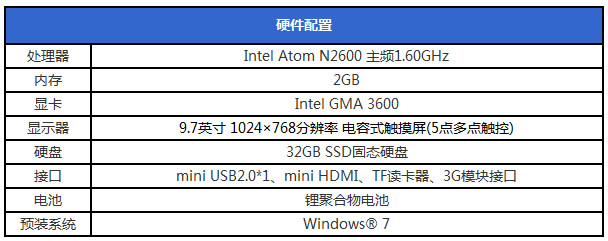
x86 平板預裝 Win7 觸控體驗差,升級 Windows 8 可發揮觸控優勢。本文記錄某 x86 平板(Intel N2600、2GB RAM、32GB SSD)全新安裝 Windows 8 正式版的完整過程。
系統需求確認
- CPU:1 GHz 以上 x86/x64(N2600 1.6GHz 雙核符合)。
- 記憶體:1GB (32-bit) / 2GB (64-bit)(本機 2GB,建議裝 32-bit)。
- 硬碟空間:16GB (32-bit) / 20GB (64-bit)(32GB SSD 勉強足夠,無法雙系統)。
- 顯卡:DirectX 9 + WDDM 1.0(GMA3600 符合)。
- 觸控螢幕:支援多點觸控(本機支援)。
製作 TF 卡開機安裝碟
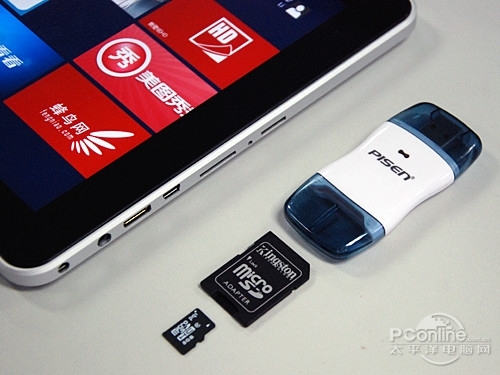
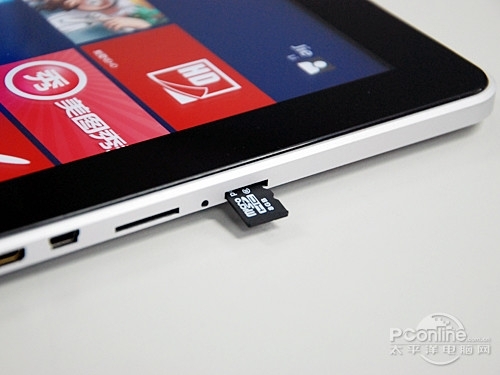
- 平板無標準 USB-A,僅有 Mini USB 與 TF 卡槽,測試可由 TF 卡開機。
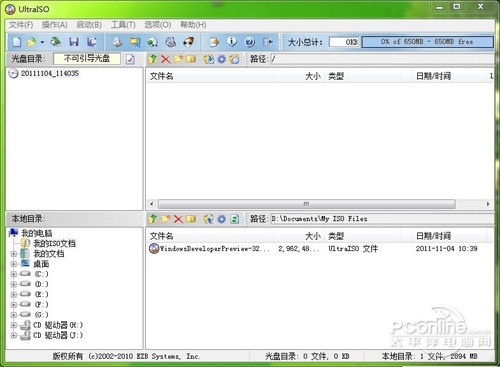
- 下載 UltraISO,以管理員身分執行。
- 載入 Windows 8 ISO,插入讀卡器 + TF 卡(建議 4GB 以上)。
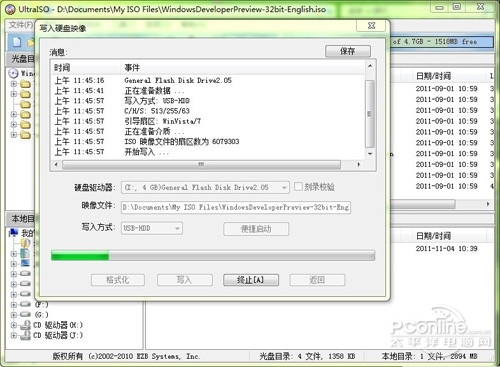
- 使用「寫入硬碟映像」功能,將 ISO 燒錄至 TF 卡(會格式化 TF 卡,請先備份)。
安裝前 BIOS 設定
- 開機連按 F2 或 Del 進入 BIOS。
- 設定開機優先序:USB/TF 卡優先。
- 關閉 Secure Boot(若有),啟用 CSM/Legacy 模式(視 BIOS 而定)。
- 儲存離開,插入 TF 卡重開機進入安裝程式。
安裝流程
後續步驟與一般 Windows 8 安裝相同:選擇語言、授權條款、自訂安裝(選擇 SSD 分區)、等待複製檔案、重開機進入 OOBE 設定(帳號、網路、同步等)。
安裝後體驗
- 觸控操作流暢,Modern 介面原生支援多點觸控。
- 傳統桌面程式相容性良好(Office、瀏覽器等)。
- 32GB SSD 需善用磁碟清理、移除不需應用、關閉休眠/系統還原以騰出空間。
- 驅動人生 5 可一鍵更新觸控、顯晶片、聲音等驅動。
x86 平板裝 Windows 8,觸控體驗質變升級!