Windows 8 進入安全模式:F8 失效,改用 msconfig
Windows 8 開機過程極快,傳統 F8 已無法攔截開機流程。改用系統設定工具 (msconfig) 設定下次重啟進入安全模式。
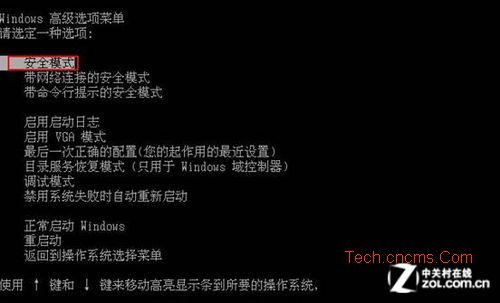
Win8 中按 F8 已調不出此介面
詳細步驟
- 滑鼠移至右下角呼叫 Charm 列 → 「搜尋」 → 輸入
msconfig → 點擊 msconfig.exe
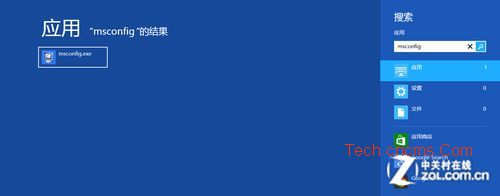
搜尋 msconfig.exe
- 「系統設定」視窗 →「啟動」頁籤 → 勾選「安全開機」
- 選擇安全模式類型:
☑ 最小:標準安全模式(預設)
☐ 網路:支援網路連線的安全模式
☐ 其他命令介面:含命令提示字元的安全模式
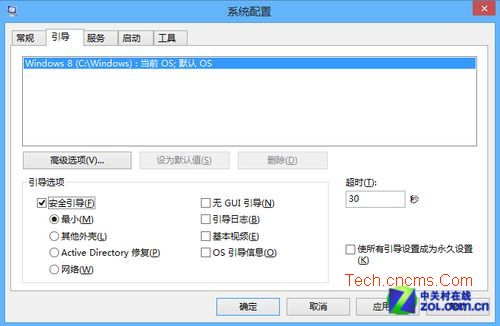
選擇安全開機
- 確定 → 重新啟動電腦,即進入安全模式
⚠ 重要:離開安全模式必須手動取消設定
安全模式下同樣執行上述步驟,在「系統設定」中取消勾選「安全開機」,否則每次重啟都會進入安全模式。
系統效能管理與健康監控
進入效能資訊與工具
- Charm 列 →「設定」→「電腦資訊」
- 左側最下方點選「效能資訊與工具」
- 選擇左側「進階工具」
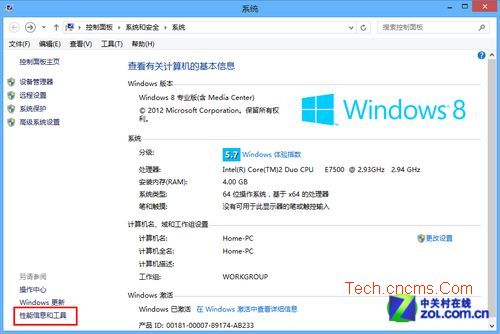
選擇效能資訊與工具
核心工具介紹
- 效能監視器:即時監控 CPU、記憶體、磁碟、網路等效能計數器
- 資源監視器:詳細檢視程序資源使用情況(CPU、記憶體、磁碟 I/O、網路)
- 調整 Windows 外觀與效能:視覺特效、處理器排程、記憶體使用、虛擬記憶體設定
- 產生系統健康報告:最推薦,完整掃描硬體、驅動程式、服務、軟體、安全性等項目,產出詳細報告與建議修正動作
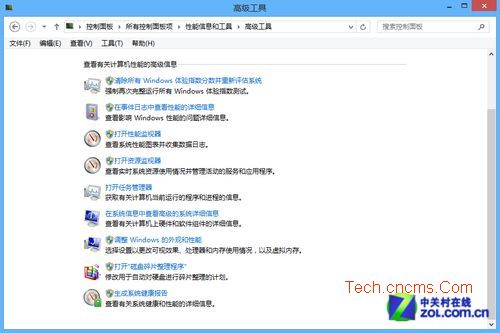
進階工具
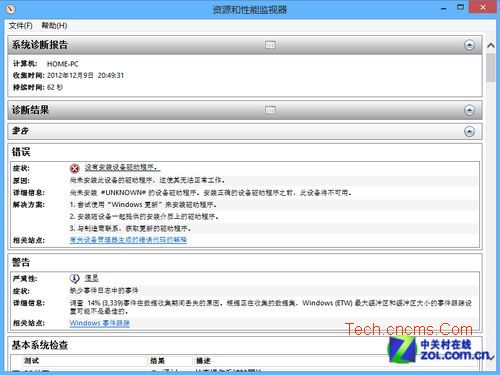
系統健康報告
磁碟重組排程設定
「磁碟重組工具」→「變更設定」→ 設定每日/每週/每月自動優化,保持磁碟效能。
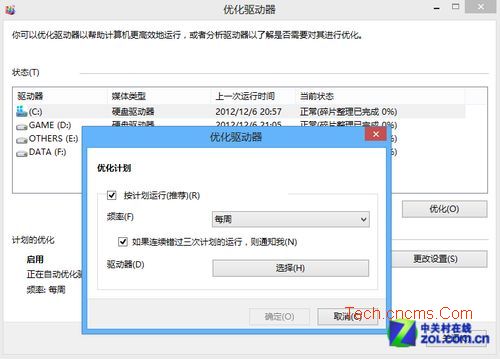
磁碟重組工具
建議:平時主動維護優於事後補救
定期檢視系統健康報告、執行磁碟重組、監控資源使用狀況,能在問題嚴重前發現並解決,讓系統長期保持最佳狀態。