操作步驟
- 建立寬帶連線捷徑:
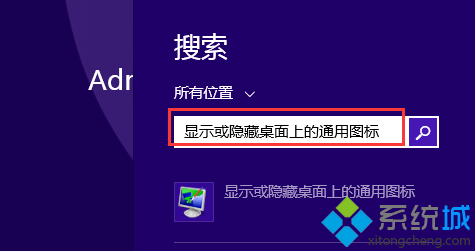
「網路和共用中心」→「變更介面卡設定」→ 右鍵寬帶連線 →「建立捷徑」
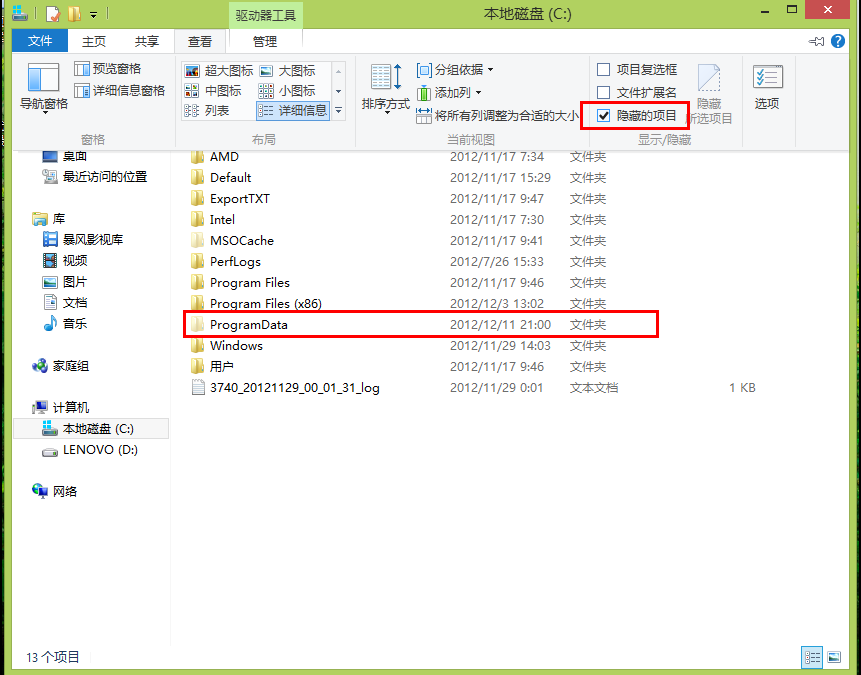
- 顯示隱藏項目:
開啟「電腦」→ C 槍 →「檢視」頁籤 → 勾選「隱藏的項目」
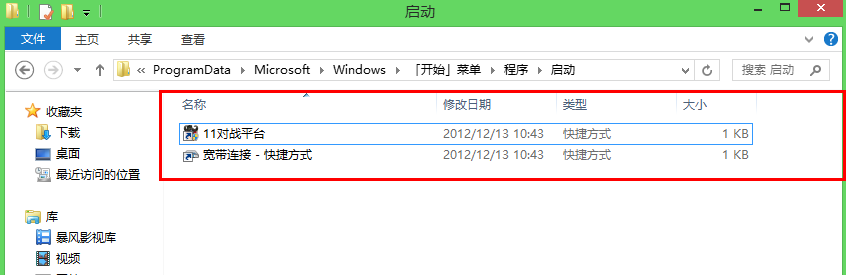
- 開啟啟動資料夾:
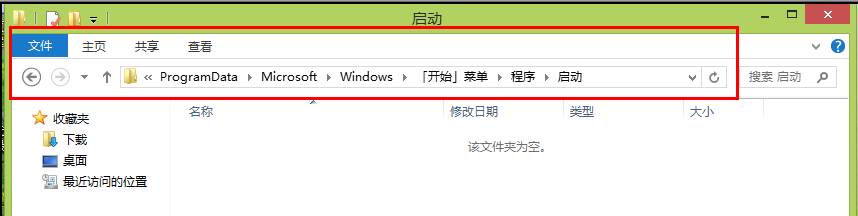
路徑:C:\ProgramData\Microsoft\Windows\Start Menu\Programs\Startup
- 複製捷徑至啟動資料夾:
將第 1 步建立的寬帶連線捷徑複製(或剪貼)到啟動資料夾
電腦常識
- 重新開機測試:
下次開機即會自動執行捷徑撥號連線,免去手動點擊麻煩
原理說明
Windows 啟動時會自動執行「啟動」資料夾內的所有捷徑/程式。寬帶連線捷徑被觸發時會自動嘗試連線,實現開機自動上網。
注意事項
- 需確保寬帶連線設定已儲存使用者名稱/密碼(勾選「記住密碼」)
- 此法適用於 PPPoE 撥號連線,不適用於 DHCP 自動取得 IP 的乙太網路
- 若有多組寬帶連線,可建立多個捷徑放入啟動資料夾