解決 Windows 8 Security Center 服務啟動失敗、灰色無法勾選問題
Windows 8 安全中心服務負責監控防毒軟體、防火牆、Windows Update 等安全狀態。服務無法啟動會導致系統托盤區出現紅色盾牌警告、安全中心無法開啟。以下提供三套由淺入深的解決方案:
方案一:確認核心服務啟動類型與相依服務(最常見解法)
- 按 Win+R 輸入
services.msc 開啟服務管理員。
- 找到 Security Center,雙擊開啟屬性:
- 若啟動失敗,檢查並啟用以下相依服務(同上步驟設為自動並啟動):
- Remote Procedure Call (RPC)
- Windows Management Instrumentation
- 再次嘗試啟動 Security Center。
方案二:暫時停用/移除第三方安全軟體衝突
- 暫時關閉或解除安裝第三方防毒軟體(如 360、金山毒霸、優化大師等)及第三方防火牆。
- 重新嘗試啟動 Security Center 服務。
- 若解除安裝後正常,建議改用 Windows Defender(內建)或確認第三方軟體相容性後重裝。
方案三:乾淨啟動排查軟體衝突(進階)
- 進入安全模式(開機連按 F8),嘗試啟動 Security Center。若安全模式下正常,表示有第三方服務/啟動項衝突。
- 回到正常模式,按 Win+R 輸入
msconfig 開啟系統設定。
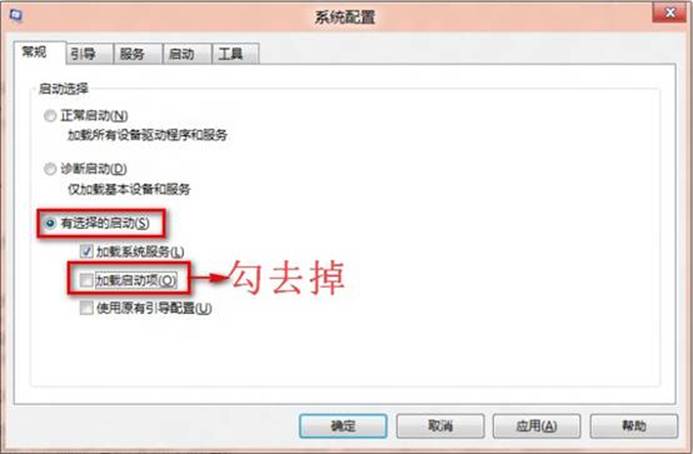
- 一般 索引標籤 → 選擇「選擇性啟動」 → 取消勾選「載入啟動項」。
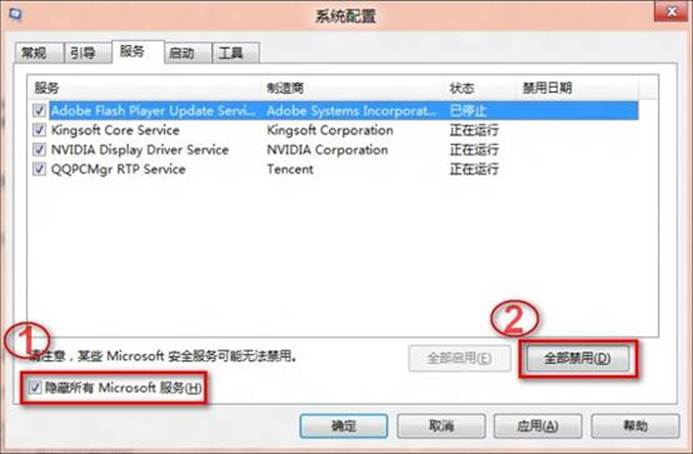
- 服務 索引標籤 → 勾選「隱藏所有 Microsoft 服務」 → 點擊「全部停用」。
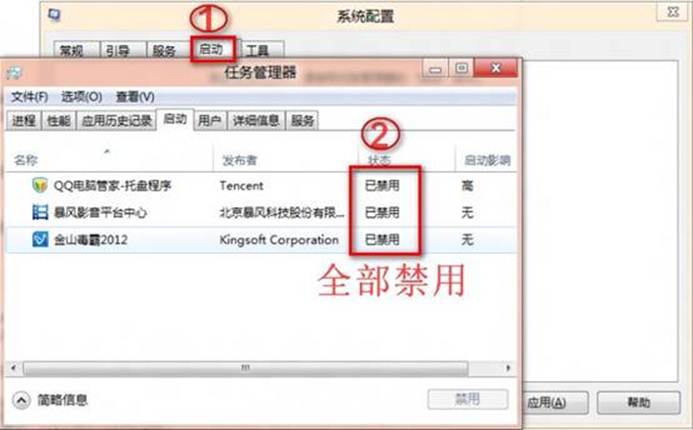
- 啟動 索引標籤 → 點擊「開啟工作管理員」 → 逐一停用所有啟動項。
- 重新開機,嘗試啟動 Security Center。若成功,逐一重新啟用服務/啟動項以鎖定衝突源。
注意:乾淨啟動後系統功能會受限(如聲音、網路、觸控板驅動可能停用),排查完成後務必在 msconfig 選擇「正常啟動」並重開機恢復。