找回 Windows 8 快速啟動列:自訂工作列工具列
Windows 8 移除了經典的「快速啟動列」,但可透過「新增工具列」指向舊版快速啟動資料夾來恢復。以下為完整設定步驟:
操作步驟
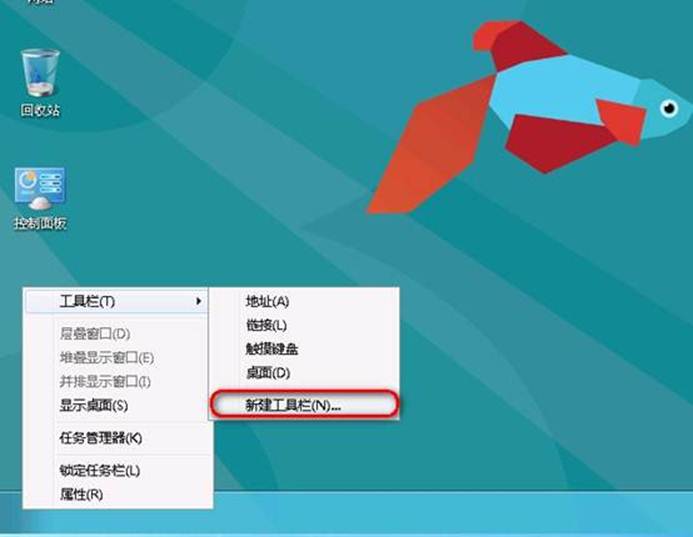
- 工作列空白處按右鍵 → 「工具列」 → 「新增工具列」。
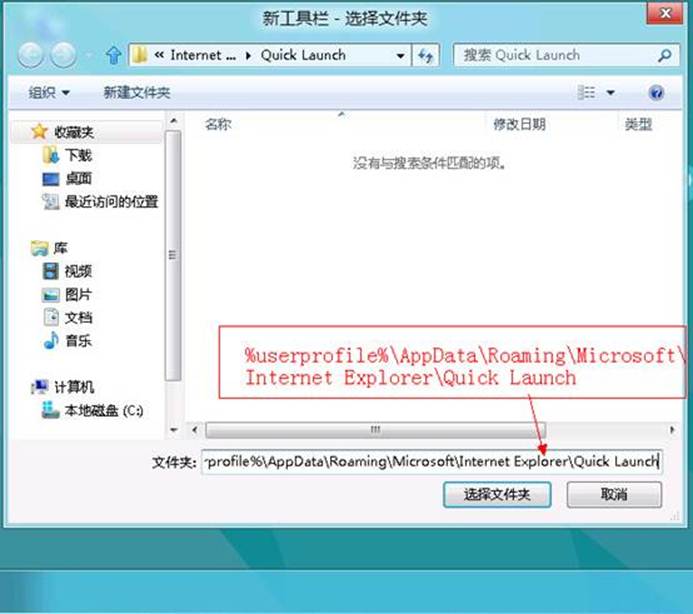
- 在資料夾路徑列輸入以下環境變數路徑並按 Enter:
%APPDATA%\Microsoft\Internet Explorer\Quick Launch
- 工作列空白處右鍵 → 取消勾選「鎖定工作列」。
- 在新出現的「Quick Launch」工具列標題處按右鍵 → 取消勾選「顯示文字」與「顯示標題」。
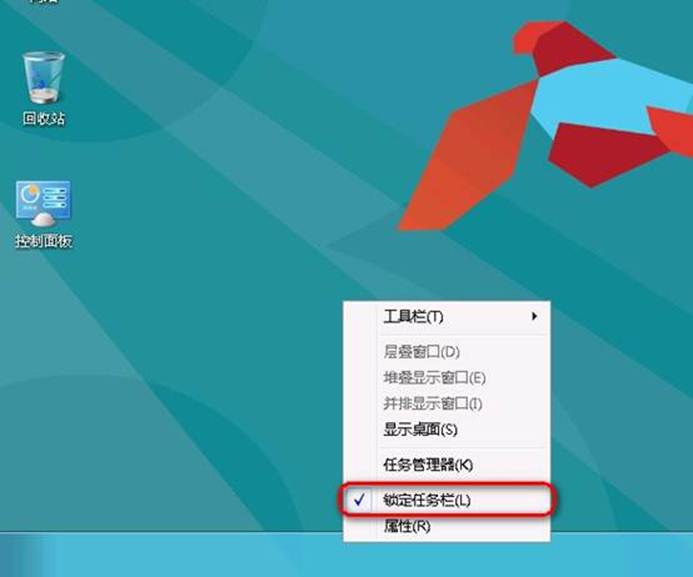
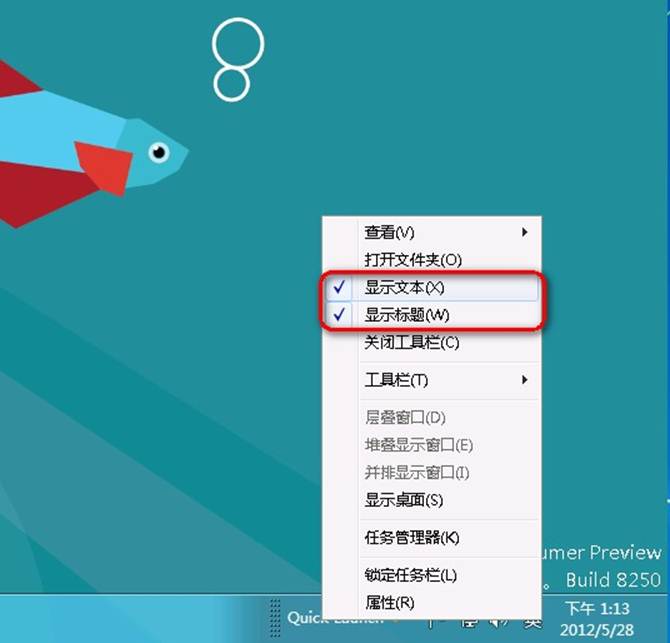
- 拖曳「Quick Launch」工具列(以其左側虛線把手)向左移動至工作列最左端(開始按鈕右側),再將工作列其他項目向右移動,Quick Launch 即固定於最左側。
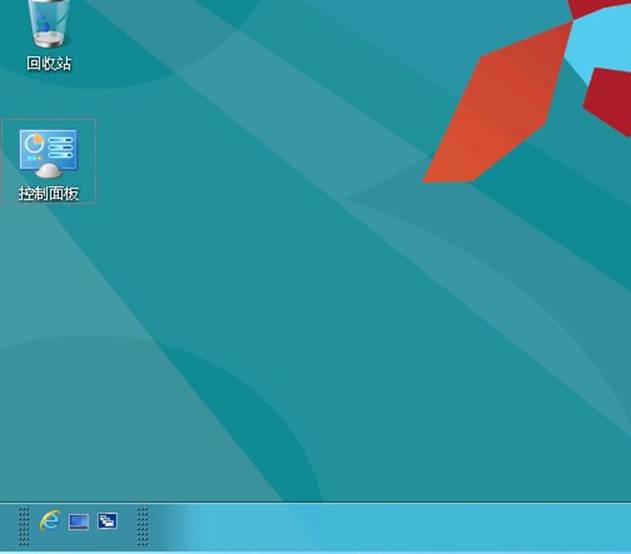
- 完成後可在工作列右鍵重新勾選「鎖定工作列」防止誤動。
補充說明:
- Quick Launch 資料夾內的捷徑(.lnk)即為快速啟動圖示,可自由新增/刪除/排序常用程式捷徑。
- 若路徑不存在(首次使用),系統會自動建立該資料夾。
- Windows 8.1/10 同樣適用此方法。