Windows 8 將「磁碟碎片整理」更名為「最佳化磁碟機」,智慧識別 HDD 需碎片整理、SSD 需 TRIM 修剪,並排程每週自動執行。本文圖解手動觸發分析與最佳化流程,並解釋 SSD/HDD 差異處理機制。
操作步驟
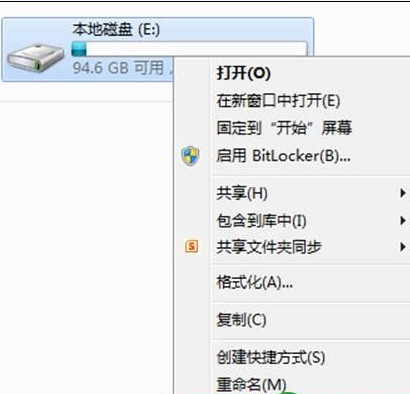
- 檔案總管 → 此電腦 → 任意磁碟機右鍵 → 「內容」。
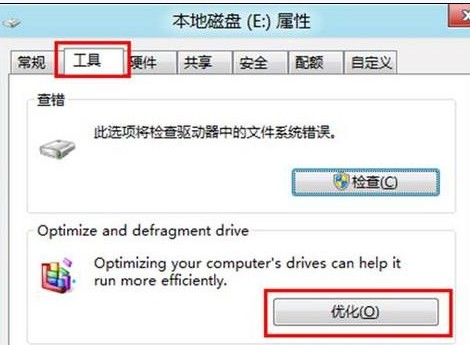
- 「工具」索引標籤 → 「最佳化」 按鈕。
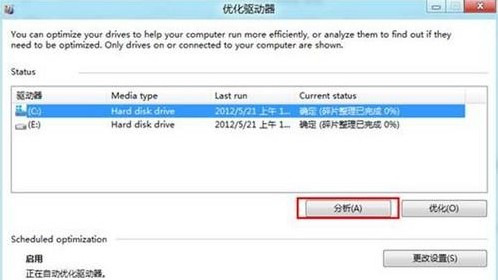
- 「最佳化磁碟機」視窗:選取目標磁碟 → 「分析」 (評估碎片程度)。
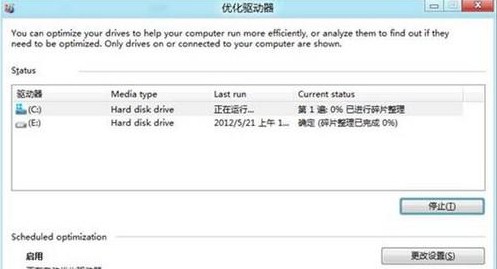
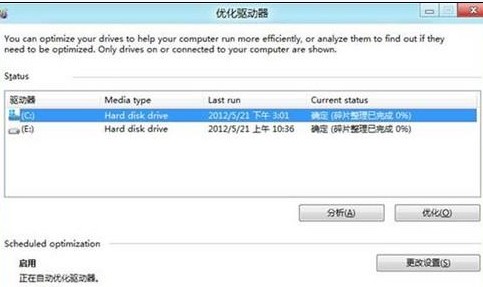
- 分析完成顯示碎片百分比 → 若 HDD 碎片 > 10% 建議點擊 「最佳化」;SSD 會顯示「確定」並執行 TRIM。
- 完成後狀態顯示「0% 碎片」或「確定」。
核心機制差異:HDD vs SSD
| 磁碟類型 | 最佳化動作 | 原理 | 頻率建議 |
|---|
| 機械硬碟 (HDD) | 碎片整理 | 重新排列檔案簇使連續儲存,減少磁頭尋軌時間 | 每週排程自動 (預設) / 手動月一次 |
| 固態硬碟 (SSD) | TRIM 修剪 | 通知控制器哪些區塊已無效資料,提前擦除備用區塊維持寫入效能 | 每週排程自動 / **嚴禁手動碎片整理** (縮短壽命) |
排程設定檢查/修改
- 同視窗點擊「變更設定」。
- 確認「依排程執行」勾選、頻率「每週」、時間選在電腦通常開機但閒置時段 (預設週三凌晨 1:00)。
- 「通知我錯過連續三次排程」建議勾選。
常見迷思澄清
- SSD 不需碎片整理:Win8+ 會自動識別 SSD 僅送 TRIM 指令,選單顯示「最佳化」而非「碎片整理」。
- 外接 USB HDD/SSD:排程不含外接磁碟,需手動最佳化或建立工作排程器任務。
- 儲存空間/動態磁碟/虛擬硬碟 (VHD/VHDX):同樣支援最佳化。