Windows XP Windows 7 Windows 2003 Windows Vista Windows 綜合教學 Linux 系統教學
Windows 10 Windows 8 Windows 2008 Windows NT Windows Server 電腦軟體教學

Win8 印表機「RPC 伺服器無法使用」錯誤修復:啟動 Print Spooler 服務

編輯:Win8 系統應用技巧

「RPC 伺服器無法使用」是 Win8 印表機最常見的錯誤代碼,本質上是 Print Spooler(列印佇列服務) 或其依賴的 RPC(遠端程序呼叫)服務 未運行導致。本文提供標準服務啟動修復流程,適用於網路/本地印表機均適用。

核心檢查服務清單

服務名稱顯示名稱啟動類型狀態需求
SpoolerPrint Spooler自動正在執行
RpcSsRemote Procedure Call (RPC)自動正在執行
DcomLaunchDCOM Server Process Launcher自動正在執行
RpcEptMapperRPC Endpoint Mapper自動正在執行

圖形介面修復步驟

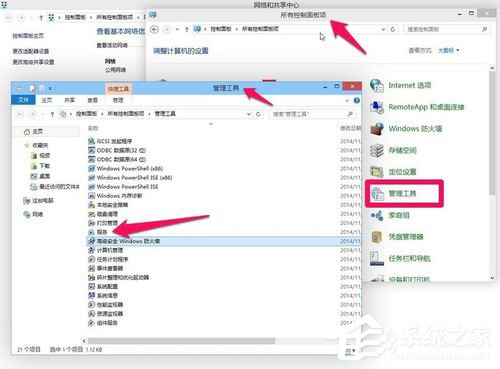
  1. 按 Win+X 選擇 控制面板 → 系統和安全 → 管理工具 → 服務。
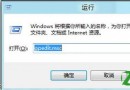
    或直接 Win+R 輸入 services.msc 回車(推薦)。

開啟服務管理

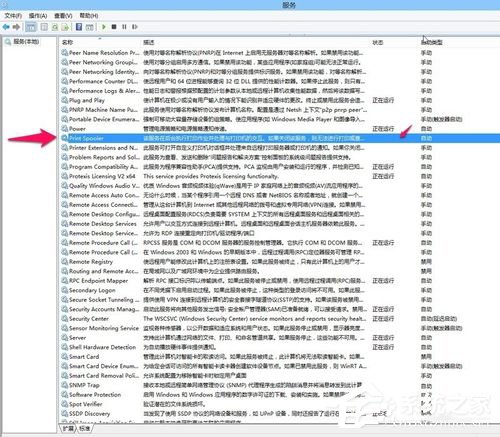
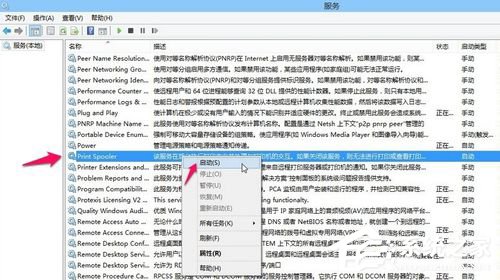
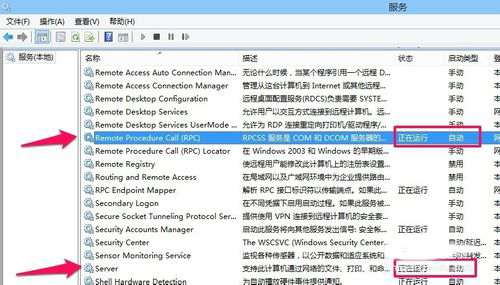
  1. 在服務列表中找到 Print Spooler,若狀態非「正在執行」,右鍵選擇 啟動。

Print Spooler 未啟動

右鍵啟動服務

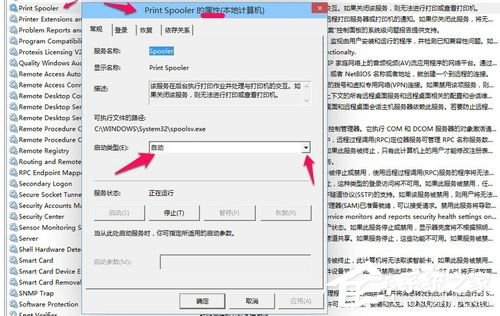
服務屬性設為自動

  1. 同樣檢查並啟動 Remote Procedure Call (RPC)、DCOM Server Process Launcher、RPC Endpoint Mapper 四項核心服務。

RPC 相關服務檢查

  1. 若 Print Spooler 啟動後隨即停止,右鍵選擇「屬性」→「復原」標籤,將「第一次/第二次/後續失敗」均設為「重新啟動服務」,延遲 1 分鐘。

命令列快速修復(管理員 CMD/PowerShell)

net start Spooler
net start RpcSs
net start DcomLaunch
sc config Spooler start= auto
sc config RpcSs start= auto

進階排查:若服務均正常但仍報錯

  • 清理列印佇列:Win+R → spool\PRINTERS 刪除所有檔案
  • 重裝驅動:裝置管理器 → 印表機 → 右鍵解除安裝 → 官網下載最新驅動重裝
  • 防火牆/防毒攔截:暫時關閉第三方防火牆測試,或開放 TCP 135、445、139 端口
  • 系統文件修復:管理員 CMD 執行 sfc /scannow + DISM /Online /Cleanup-Image /RestoreHealth

90% 以上的「RPC 伺服器無法使用」透過啟動上述四項核心服務即可解決,建議收藏備查。

Copyright © Windows教程網 All Rights Reserved