Windows 8 啟用觸控鍵盤與手寫輸入面板:平板模式必備功能
Windows 8 內建觸控鍵盤與手寫輸入面板,預設可能未啟用。透過開啟「平板電腦元件」Windows 功能並加入工作列工具列,即可隨時喚出手寫輸入。步驟如下:
步驟 1:啟用平板電腦元件 Windows 功能
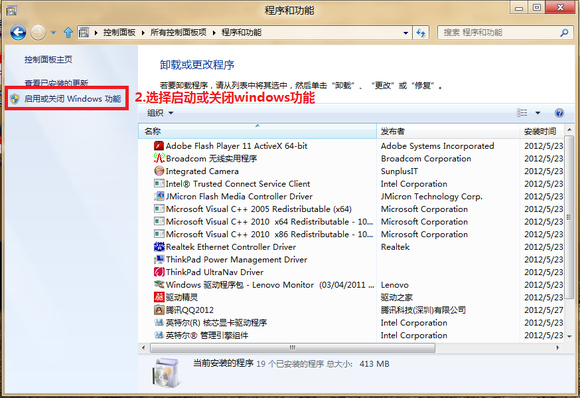
- 開啟「控制台」 → 「程式和功能」。
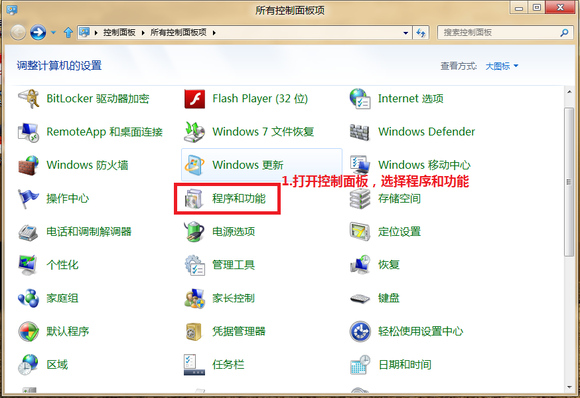
- 左側點選「開啟或關閉 Windows 功能」。
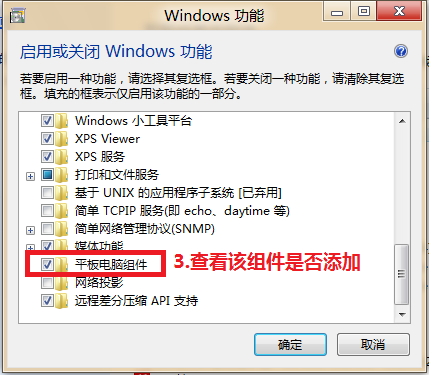
- 勾選「平板電腦元件」,點擊「確定」,系統提示重新開機後生效。
步驟 2:將觸控鍵盤加入工作列工具列
- 工作列空白處按右鍵 → 「工具列」 → 勾選「觸控鍵盤」。
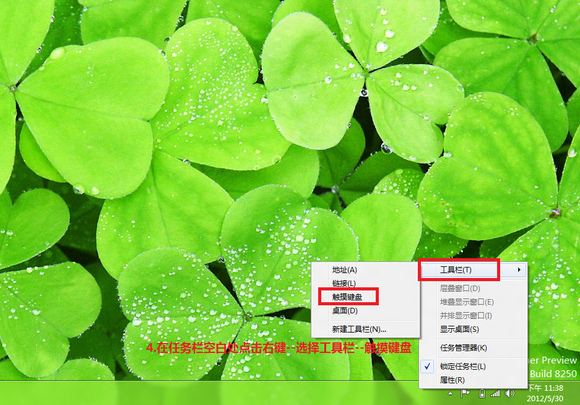
- 工作列右側通知區會出現鍵盤圖示,點擊即可喚出觸控鍵盤。

步驟 3:切換至手寫輸入模式
- 觸控鍵盤開啟後,預設為鍵盤模式。點擊鍵盤右下角的「鍵盤切換」圖示(鍵盤上有筆畫的圖示)。
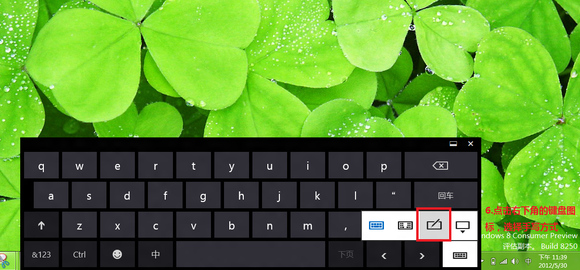
- 選擇手寫輸入面板(單行或多行),即可使用觸控筆或滑鼠手寫輸入中文/英文/數字/符號。
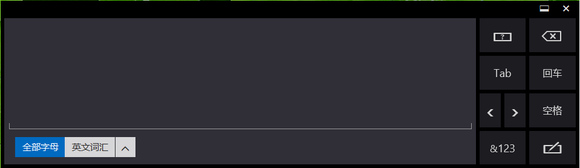
適用場景:觸控筆記本、二合一筆電、數位板、無實體鍵盤的平板裝置。手寫辨識支援中文筆畫、注音、拼音混合輸入,辨識率極高。