Windows XP Windows 7 Windows 2003 Windows Vista Windows 綜合教學 Linux 系統教學
Windows 10 Windows 8 Windows 2008 Windows NT Windows Server 電腦軟體教學

Windows 8 設定自動同步網路時間:雙重方法確保時間精準

編輯:Win8 系統應用技巧

Windows 8 自動對時設定:兩種方法啟用網路時間同步

電腦時間不準會影響 SSL 憑證驗證、排程任務、檔案時間戳記等。Windows 8 內建網路時間同步功能,可自動與 Microsoft 時間伺服器 (time.windows.com) 對時。提供兩種設定入口:
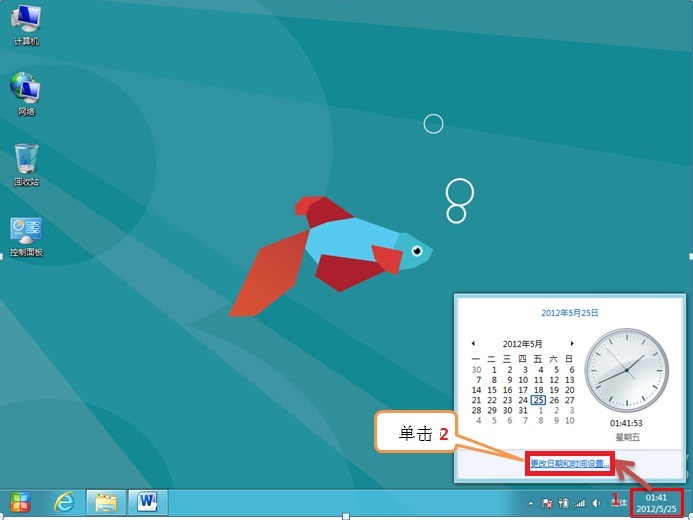
方法一:任務列時間右鍵快速進入(最快)

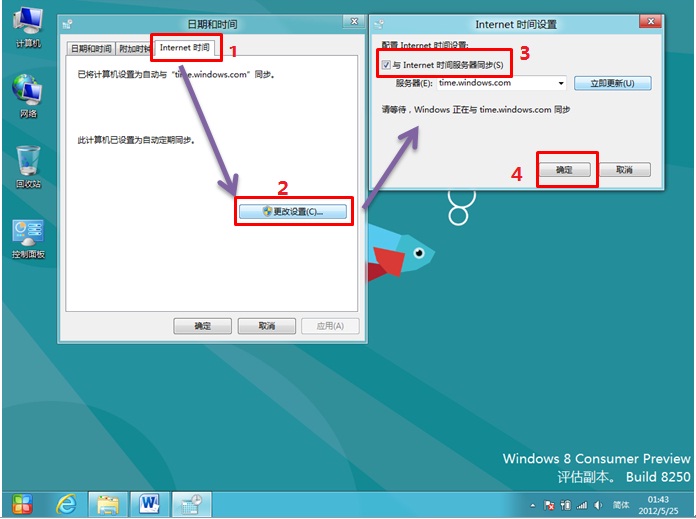
  1. 桌面右下角時間處按左鍵 → 點選「變更日期和時間設定」。
  2. 任務列時間右鍵選單
  3. 切換到「網際網路時間」索引標籤 → 點選「變更設定」。
  4. 勾選「與網際網路時間伺服器同步處理」,伺服器預設為 time.windows.com,點選「立即更新」 → 「確定」。
  5. 網際網路時間設定

方法二:控制台傳統路徑(功能相同)

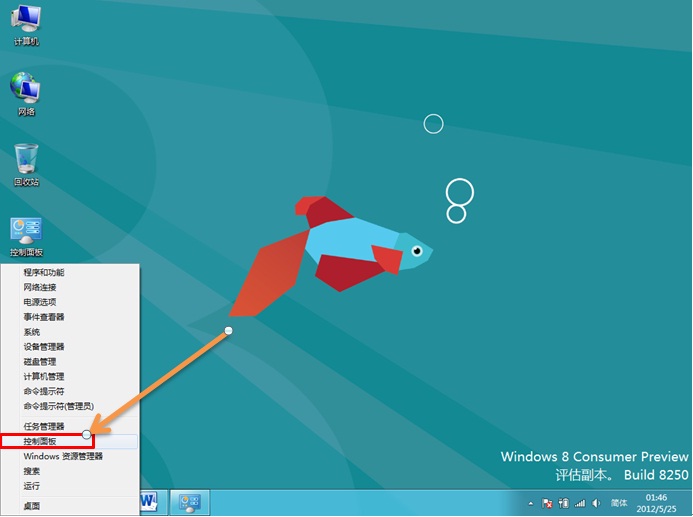
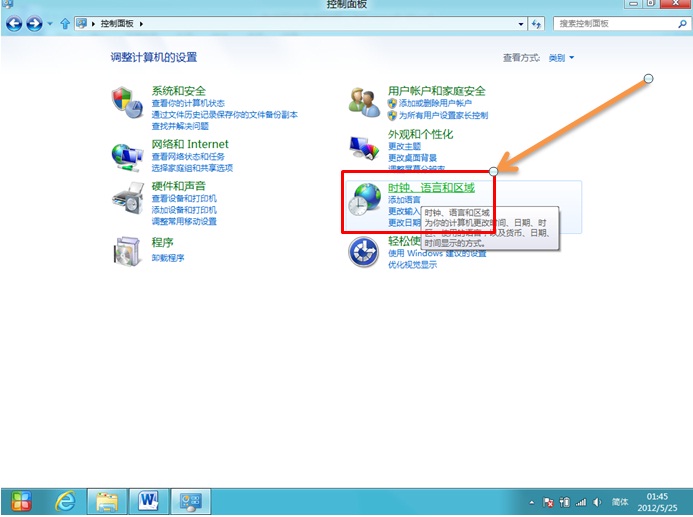
  1. 按 Win+X → 「控制台」 → 「時鐘、語言和地區」 → 「日期和時間」。
  2. 控制台時鐘語言地區 日期和時間設定
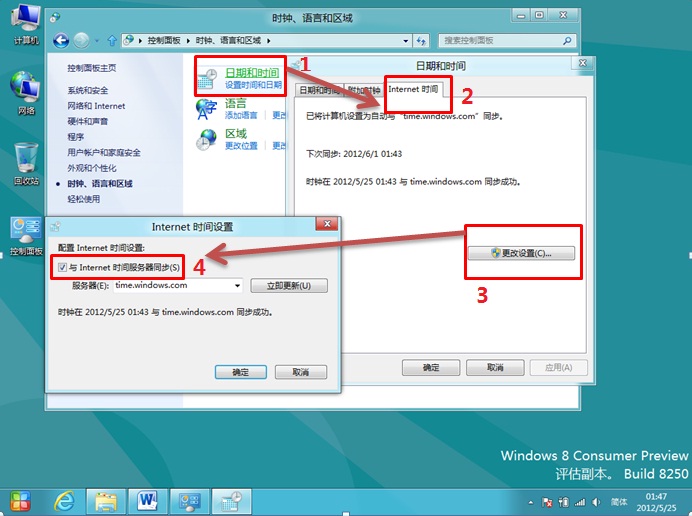
  3. 後續步驟同方法一:切換「網際網路時間」索引標籤 → 「變更設定」 → 勾選同步 → 「立即更新」 → 「確定」。
  4. 網際網路時間同步設定
進階提示:
  • 預設同步間隔為 7 天。若需更頻繁同步,可透過工作排程器修改 SynchronizeTime 任務觸發條件。
  • 企業環境或特定網路可能封鎖 NTP 埠 (UDP 123),可嘗試變更伺服器為 pool.ntp.org、time.nist.gov 或內部 NTP 伺服器。
  • 若主機板電池 (CR2032) 耗盡,關機後時間會重置,建議更換電池。
Copyright © Windows教程網 All Rights Reserved