Windows XP Windows 7 Windows 2003 Windows Vista Windows 綜合教學 Linux 系統教學
Windows 10 Windows 8 Windows 2008 Windows NT Windows Server 電腦軟體教學

Win8.1 Update 啟動失敗修復全指南:SFC 離線掃描步驟詳解

編輯:Win8 系統應用技巧

前言

Windows 8.1 Update 安裝後無法啟動、卡在開機畫面或進入自動修復循環,是常見的更新後遺症。核心原因通常是系統檔案損壞或版本不符。本文提供完整的離線 SFC 修復流程,免重灌恢復系統。
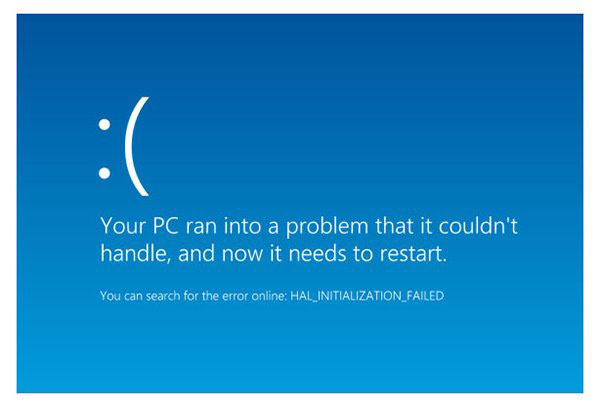
啟動修復介面

準備階段:建立 Win8.1 可開機安裝媒體

  1. 下載官方 Windows 8.1 ISO(建議從 MSDN 或微軟官網獲取)。
  2. 使用校驗工具驗證 SHA1/MD5/CRC,確保檔案完整無毒。
  3. 製作可開機 USB 或燒錄 DVD(可使用 Rufus、官方媒體建立工具等)。

修復實作步驟

1. 從安裝媒體開機

插入媒體,設定 BIOS 優先從 USB/DVD 開機。出現「按任意鍵從 CD/DVD 開機」提示時,快速按任意鍵。
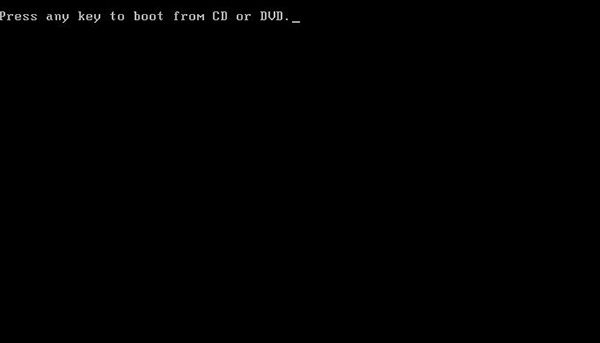
按任意鍵開機提示

2. 進入命令提示字元

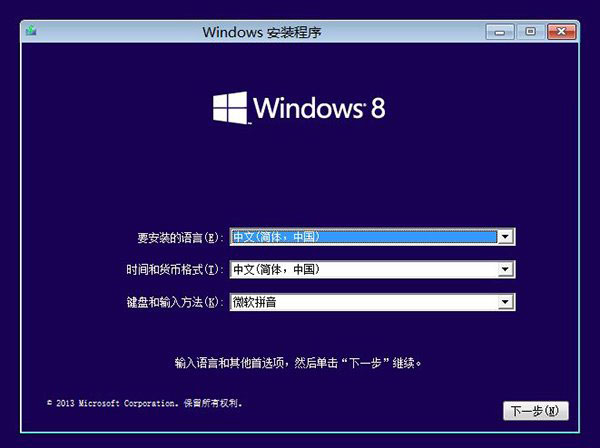
在語言/鍵盤選擇畫面,按 Shift + F10 呼叫命令提示字元。

Shift+F10 開啟命令提示字元

3. 用記事本確認分區代號

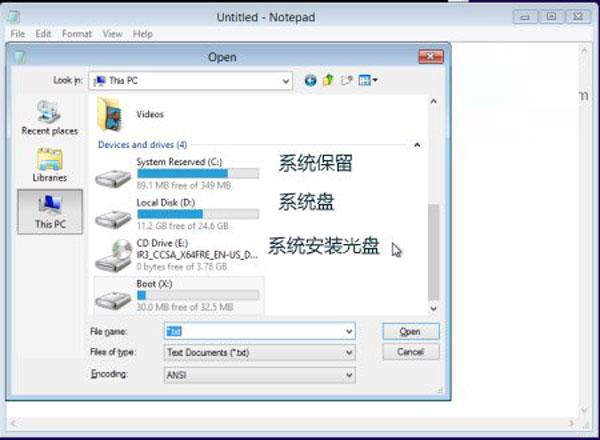
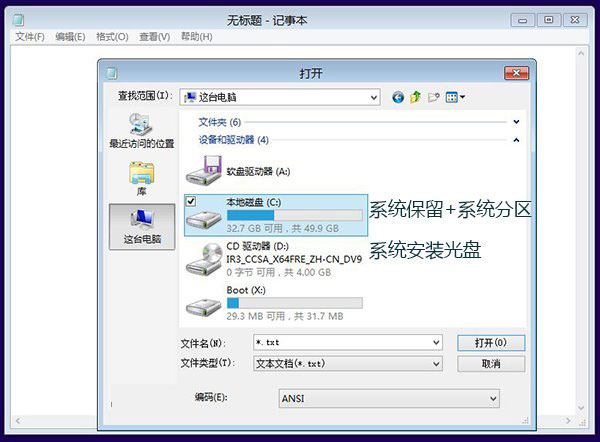
輸入 notepad 開啟記事本 → 「檔案」→「開啟」→「這台電腦」 → 記錄系統保留分區與 Windows 系統分區的磁碟代號。
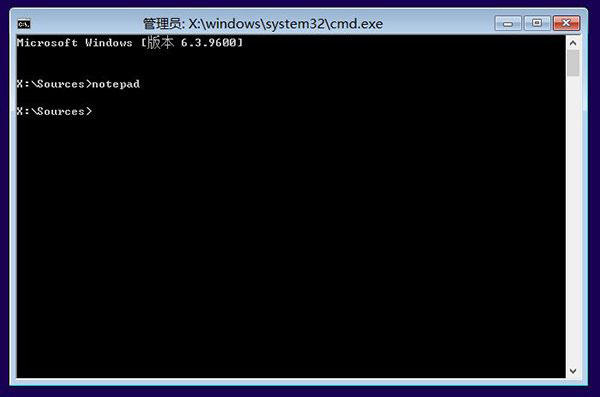
記事本開啟檔案對話框 磁碟分區示意:含系統保留分區 磁碟分區示意:單一合併分區

4. 依分區類型執行對應 SFC 命令

關閉記事本回到命令提示字元:

  • 獨立系統保留分區(系統保留 C:,Windows 在 D:):
    sfc /scannow /offbootdir=C: /offwindir=D:\Windows
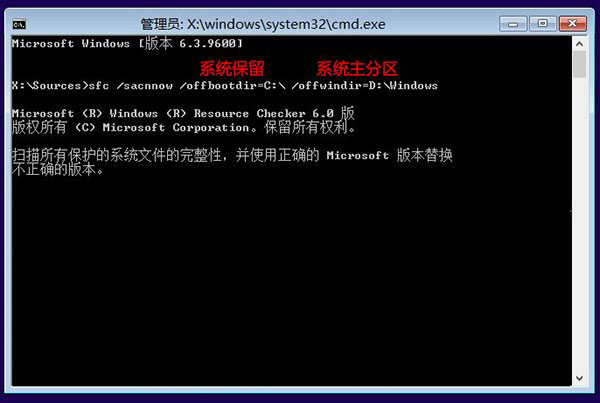
  • 獨立分區命令範例
  • 系統保留合併至主分區(皆為 C:):
    sfc /scannow /offbootdir=C: /offwindir=C:\Windows
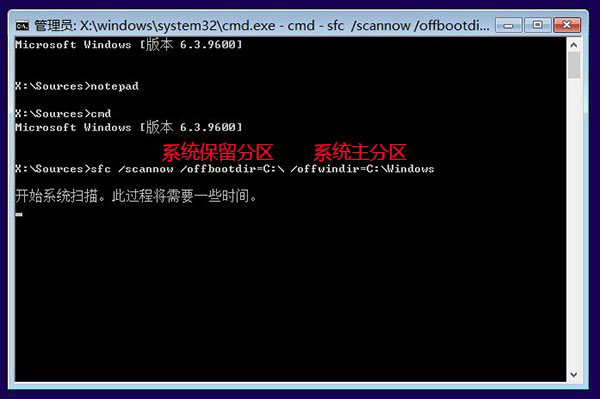
  • 合併分區命令範例

5. 完成並重新開機

等待驗證 100% 完成,移除安裝媒體重新開機。系統將自動替換損壞檔案並正常啟動。

Copyright © Windows教程網 All Rights Reserved